
8.1. 個人設定画面
起動方法: 左メニュー > 管理メニュー > 個人設定
権限: すべてのユーザーが開けます。設定は、ユーザー本人が、自分の分だけ変更できます。
ファイルを削除するときの確認、AI議事録の自動エクスポート、お知らせメールの受信など、ユーザーごとの設定を行います。変更したら、画面下部の「保存」ボタンで保存します。
<個人設定>
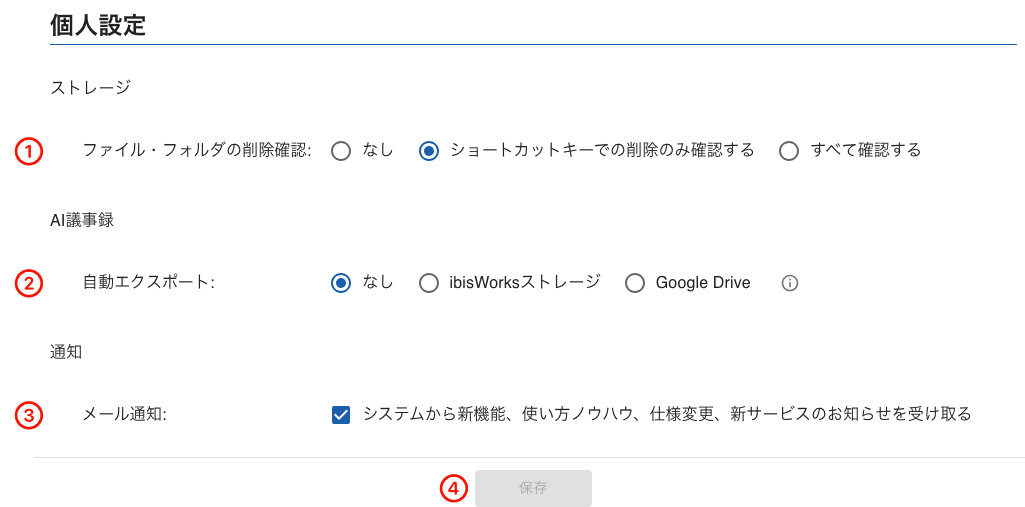
- ①ファイル・フォルダの削除確認ラジオボタン
- ファイルやフォルダを削除するときに、確認のダイアログを表示するかを選びます。「なし」「ショートカットキーでの削除のみ確認する」「すべて確認する」から選びます。「ショートカットキーでの削除のみ確認する」は、ショートカットキーで削除したときだけ確認します。既定値は「すべて確認する」です。
- ②AI議事録の自動エクスポートラジオボタン
- AI議事録が完成したときに、Wordファイルを自動で保存する場所を選びます。「なし」「ibisWorksストレージ」「Google Drive」から選びます。既定値は「なし」です。保存されるのは、ご自身が録音を開始した議事録だけです。「Google Drive」は、システム管理者が全体設定で「Google Drive連携」を「許可する」にしているときだけ選べます。右の(i)アイコンにマウスを重ねると、説明が表示されます。選んだ内容に応じた設定は、以下の「AI議事録」の説明を参照してください。詳しくは「10.3. AI議事録のGoogle Drive連携」を参照してください。
- ③メール通知チェックボックス
- システムからの新機能、使い方ノウハウ、仕様変更、新サービスのお知らせメールを受け取るかを選びます。既定値は、受け取る(チェックあり)です。
- ④保存ボタン
- 変更を保存します。画面下部に固定して表示されます。変更がないときと、保存中は押せません。AI議事録の自動エクスポートの設定に問題があるときは、エラーのメッセージが表示され、他の項目も含めて保存されません。メッセージは次のとおりです。
- 「保存先フォルダを選択してください。」:保存先のフォルダが未選択です。
- 「Google Driveと連携してください。」:自動エクスポートに「Google Drive」を選んでいますが、連携していないか、連携が切れています。
- 「保存先フォルダへの書き込み権限がありません。再度フォルダを選択してください。」:選んだ保存先のフォルダに、書き込める権限がありません。
<AI議事録:ibisWorksストレージ>
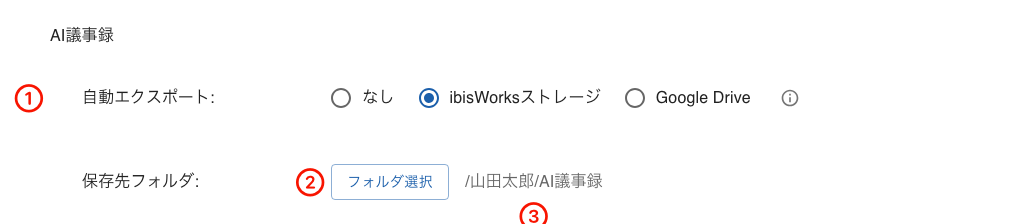
自動エクスポートに「ibisWorksストレージ」を選んだときの表示です。保存先は、ご自身の個人フォルダの中のフォルダだけ選べます。共有フォルダなど、個人フォルダの外のフォルダは選べません。
- ①自動エクスポートラジオボタン
- 前の画像の②と同じです。
- ②フォルダ選択ボタン
- 「8.1.1. フォルダ選択ダイアログ」を開いて、保存先のフォルダを選びます。選んだだけでは保存されません。画面下部の「保存」ボタンで確定します。
- ③保存先フォルダ
- 選んでいる保存先フォルダのフルパスが表示されます。クリックすると、そのフォルダが新しいタブで開きます。未選択のときは「未選択」と表示されます。既定値は「未選択」です。
- 保存先フォルダが使えないときは、赤字で理由が表示されます。「フォルダが見つかりません。再度フォルダを選択してください。」は、フォルダが削除された、または閲覧できないときです。「保存先フォルダへの書き込み権限がありません。再度フォルダを選択してください。」は、フォルダは見えるものの、書き込める権限がないときです。フォルダを選び直すと、表示が消えます。
<AI議事録:Google Drive>
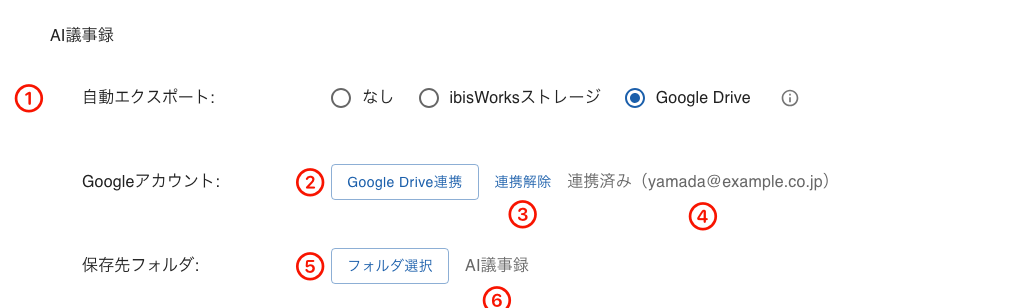
自動エクスポートに「Google Drive」を選んだときの表示です。事前に、Googleアカウントの連携が必要です。
- ①自動エクスポートラジオボタン
- 前の画像の②と同じです。
- ②Google Drive連携ボタン
- Googleの画面をポップアップで開き、ご自身のGoogleアカウントを連携します。表示されたGoogleの画面で、ibisWorksへのアクセスを許可してください。連携済みのときも押せます。別のGoogleアカウントに連携し直せます。
- ポップアップが開かないときは、ブラウザのポップアップのブロックを解除してください。スマホアプリでは、確認のダイアログが表示されます。「Googleを開く」を押すとブラウザでGoogleの画面が開くので、連携が終わったら、アプリに戻ってください。
- ③連携解除リンク
- 確認のダイアログのあと、連携を解除します。Google側のアクセス許可も取り消されます。自動エクスポートの出力先と保存先フォルダの設定は残るので、再び連携すれば、そのまま使えます。未連携のときは表示されません。
- ④連携の状態
- 「未連携」または「連携済み(Googleアカウントのメールアドレス)」が表示されます。
- ⑤フォルダ選択ボタン
- Googleのフォルダ選択画面が開きます。Google Driveのマイドライブの中のフォルダを1つ選びます。共有ドライブのフォルダは選べません。選んだだけでは保存されません。画面下部の「保存」ボタンで確定します。連携していないときは表示されません。
- ⑥保存先フォルダ
- 選んでいる保存先フォルダの名前が表示されます。未選択のときは「未選択」と表示されます。既定値は「未選択」です。
- 保存先フォルダがGoogle Driveで削除されたときや、別のGoogleアカウントで連携し直したときは、保存先の選択が解除されます。「未選択」の右に赤字で「保存先フォルダが使えなくなったため、選択を解除しました。再度フォルダを選択してください。」と表示されるので、フォルダを選び直してください。
<AI議事録:連携が切れたとき>
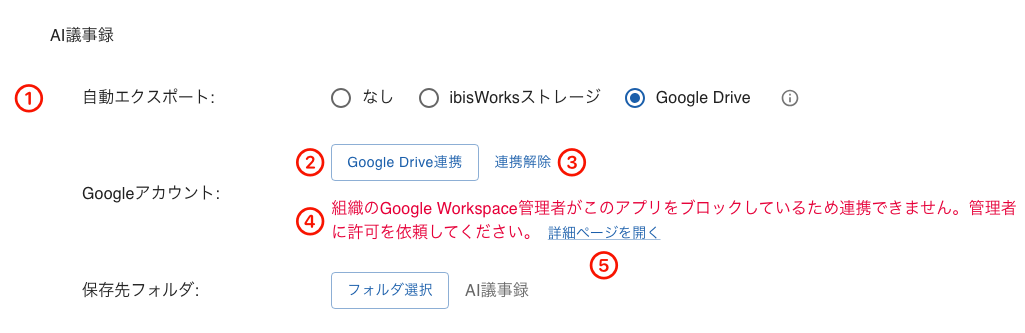
Googleアカウントの連携が切れているときの表示です。連携が切れると、メールでもお知らせします。また、左メニューの「個人設定」に、赤い丸で件数が表示されます。
- ①自動エクスポートラジオボタン
- 連携が切れていても、「Google Drive」の選択はそのまま残ります。
- ②Google Drive連携ボタン
- 押して、再度連携します。連携が直ると、そのまま自動エクスポートが再開されます。
- ③連携解除リンク
- 連携を解除します。
- ④連携が切れていることを知らせる赤字のメッセージ
- 「連携が切れています。「Google Drive連携」ボタンから再度連携してください。」と表示されたときは、ご自身で再連携すれば直ります。
- この画像のように「組織のGoogle Workspace管理者がこのアプリをブロックしているため連携できません。管理者に許可を依頼してください。」と表示されたときは、ご自身で再連携しても直りません。社内のGoogle Workspace管理者に、ibisWorksのアクセス許可を依頼してください。
- ⑤詳細ページを開くリンク
- 「10.3. AI議事録のGoogle Drive連携」を新しいタブで開きます。組織のGoogle Workspace管理者がブロックしているときだけ表示されます。