
5.12.1. 共有URLを受け取った相手の画面
起動方法: 共有相手が、メールなどで受け取った共有URLをブラウザで開きます。ibisWorksのアカウントは不要で、ログインもしません。
権限: 共有URLを知っている人が開けます。共有フォルダ編集画面で認証(メールアドレス、パスワード、ワンタイム認証コード)を設定したときは、認証に通った人だけがファイルを見られます。
<認証画面>
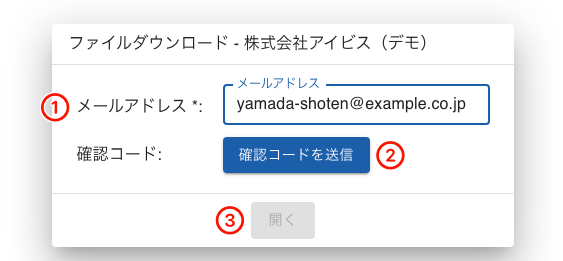
- 認証が設定された共有URLを開くと、「ファイルダウンロード - 組織名」という認証画面が開きます。図は、ワンタイム認証コードの共有の例です。
- ①メールアドレス
- メールアドレス入力が「必須」の共有、またはワンタイム認証コードの共有で表示されます。許可メールアドレスが設定されているときは、そのメールアドレスだけが認証できます(それ以外は「このメールアドレスはアクセスが許可されていません。」と表示されます)。
- ②確認コードを送信
- ワンタイム認証コードの共有で表示されます。クリックすると、入力したメールアドレスに確認コード(12文字)がメールで届き、確認コードの入力欄が表示されます。確認コードの有効期限は10分です。届かないときは「再送信」をクリックします(送信の30秒後から押せます)。固定パスワードの共有では、この行の代わりに「パスワード」の入力欄(12文字以上)が表示されます。
- ③開く
- 必要な項目を入力すると押せるようになります。クリックすると認証され、ファイル一覧が表示されます。パスワードや確認コードが違うときは、エラーが表示されます。
- 認証が不要な共有(パスワードなしで、メールアドレス入力も不要)では、この画面は出ず、すぐにファイル一覧が表示されます。
- 固定パスワードまたはワンタイム認証コードで一度認証すると、同じブラウザでは、全体設定の「ゲストの認証の保持期間」の間、認証が不要になります(「8.6. 全体設定画面」を参照)。
<ダウンロード画面>
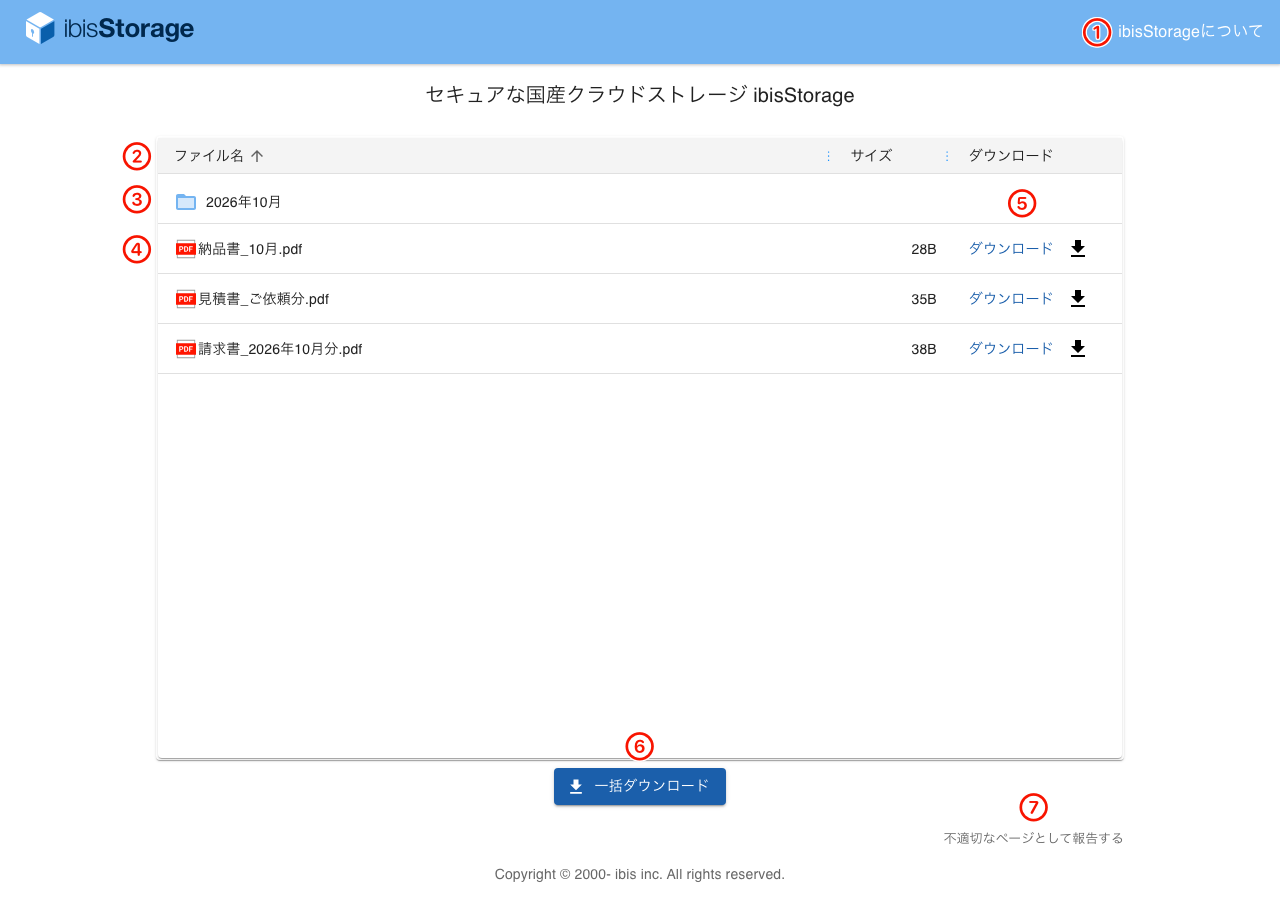
- 認証に通ると、共有されたフォルダのファイル一覧が表示されます。図は、サブフォルダを含める共有の例です。画面の左上のロゴと、その下の「セキュアな国産クラウドストレージ ibisStorage」の文字も、クリックすると、ibisStorageの製品紹介のページを新しいタブで開きます。
- ①ibisStorageについて
- ibisStorageの製品紹介のページを開きます。
- ②表の見出し
- 「ファイル名」「サイズ」「ダウンロード」の3列です。「ファイル名」「サイズ」の見出しをクリックすると、その列の値で昇順・降順に並べ替えられます(矢印が並べ替えの向きです)。見出しの境目をドラッグすると、列の幅を変えられます。
- ③フォルダ
- 「サブフォルダを含める」で共有したときだけ表示されます。クリックするとフォルダの中に入ります。上の階層には、一覧の先頭の「..(親フォルダ)」の行や、画面上部のパンくずで戻ります。
- ④ファイル名
- ファイル名をクリックすると、プレビューできる形式のファイルは、画面で内容を確認できます。
- ⑤ダウンロード
- その行のファイルを、「ダウンロード」のリンクまたは右のアイコンのクリックで、ダウンロードします。
- ⑥一括ダウンロード
- いま表示しているフォルダのファイルとフォルダを、まとめてダウンロードします。
- ⑦不適切なページとして報告する
- 共有された内容が不適切なときに、報告のページを開きます。
<アップロード>
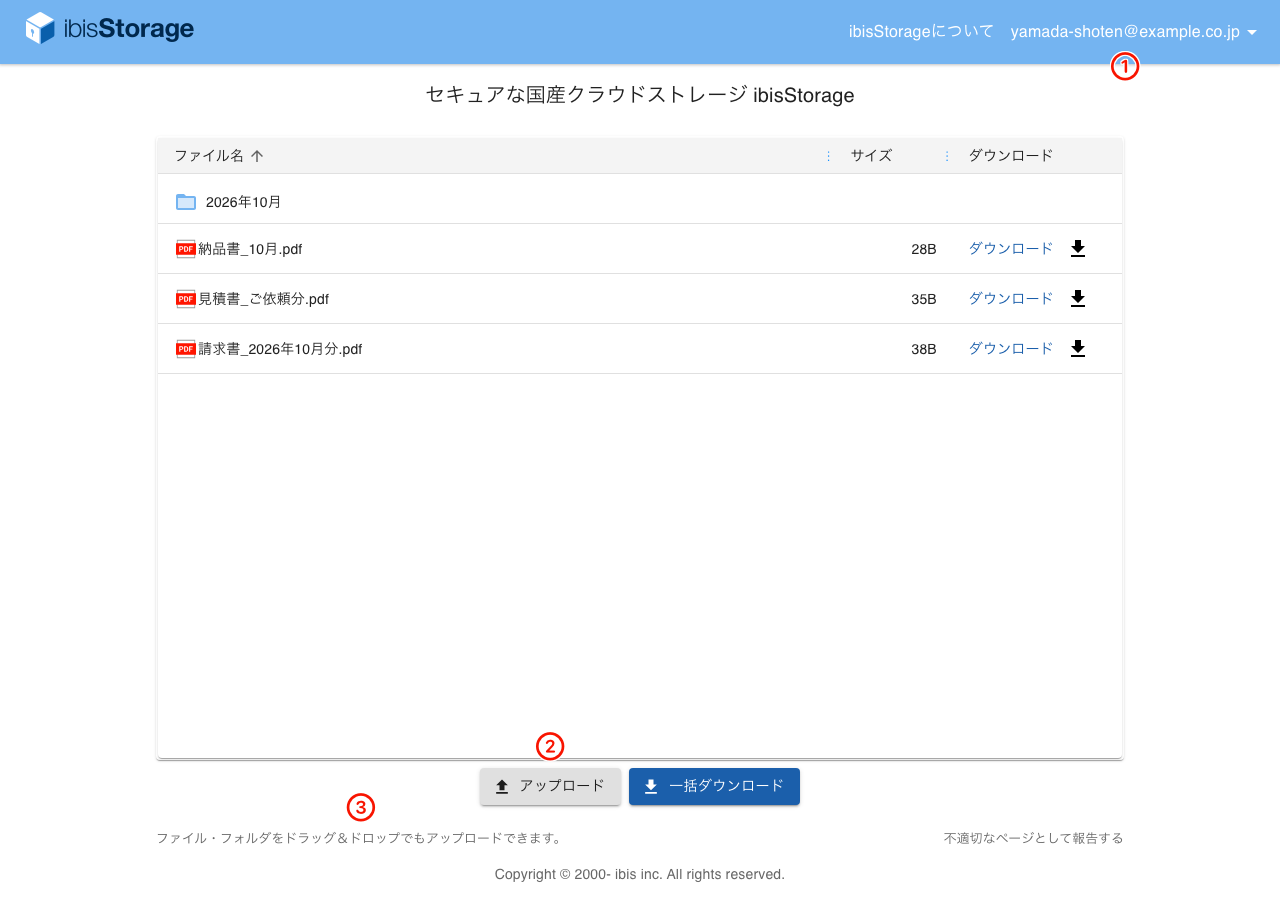
- アップロードを許可した共有では、ダウンロード画面に「アップロード」ボタンが加わります。アップロードを許可した共有は、メールアドレス入力とワンタイム認証コードによる認証が必須です。
- ①メールアドレスのメニュー
- 認証済みのときに、画面右上に認証したメールアドレスが表示されます。クリックして「ログアウト」を選ぶと、保持されている認証を解除できます。
- ②アップロード
- クリックして、アップロードするファイルを選びます。「サブフォルダを含める」で共有しているときは、「ファイルを選択」「フォルダを選択」のメニューが開き、フォルダごとアップロードできます。アップロードの状況は、画面の「アップロード結果」に、完了・アップロード中・エラーが一覧で表示されます。
- ③ドラッグ&ドロップの案内
- ファイル(「サブフォルダを含める」のときはフォルダも)を画面にドラッグ&ドロップしても、アップロードできます。
- ダウンロードを許可せず、アップロードだけを許可した共有では、ファイル一覧は表示されず、ファイルをドラッグ&ドロップするか「アップロード」ボタンで選ぶ画面になります。
- セキュリティのため、危険な拡張子(実行ファイルなど)のファイルはアップロードできません。そのファイルだけ「この拡張子のファイルはアップロードできません。」と表示され、ほかのファイルのアップロードは続きます。
<エラーが表示されるとき>
- 共有の有効期限が過ぎているとき:「有効期限が過ぎています。」と表示されます。共有した人に、期限の延長を依頼してもらってください。
- 共有URLが存在しないとき、または組織で共有フォルダ機能が使えないとき:「無効な共有URLです。」と表示されます。
- 認証から時間が過ぎて、認証が切れたとき:「セッションが切れました。再度認証してください。」と表示されます。