
6.1. 取引先一覧画面
起動方法: 左メニュー > 取引先一覧
権限: 取引先マスタの閲覧権限以上を持つユーザーが閲覧できます。追加・編集・CSVインポートには編集権限、取引先の統合には管理者権限が必要です。CSVエクスポートとCSVインポートには、取引先マスタの権限に加えて、ユーザー編集画面での「エクスポート」「インポート」の許可が必要です。
取引先、取引先の拠点、取引先の担当者を管理する画面です。取引先の行をクリックすると、拠点と担当者を確認できる取引先閲覧ダイアログが開きます(「6.3. 取引先閲覧ダイアログ」を参照)。
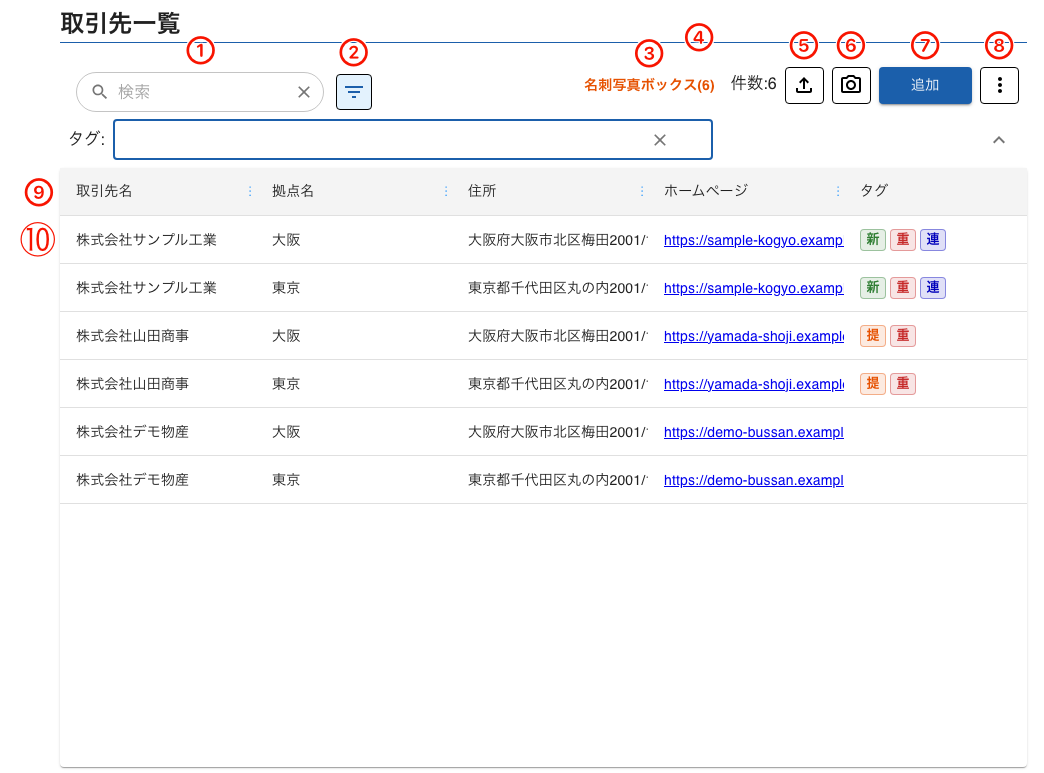
- ①検索ボックス
- 検索したい文字を入力します。入力すると、表示している一覧が、入力した文字を取引先名・取引先名のカナ・ホームページ・インボイス番号(取引先コードを使用するときは取引先コードも)に含む取引先に、すぐに絞り込まれます。取引先名が入力した文字と一致するもの、その文字で始まるもの、その文字を含むものの順に並びます。右端の「×」で入力を消せます。
- Enterキーを押すと、担当者の氏名・カナ・メールアドレス・TEL・FAXや、拠点名・住所まで検索の範囲を広げて、検索を実行します。このとき、表の列が「取引先名」「拠点名」「住所」「担当者名」に切り替わり、「ホームページ」「タグ」の列と検索条件ボタンは表示されなくなります。入力した文字を消すと、もとの一覧に戻ります。
- ②検索条件ボタン
- 検索ボックスの右にあるフィルターのボタンです。クリックすると検索条件パネルが開き、もう一度クリックすると閉じます。パネルを開いている間はボタンが青く表示されます。
- ③名刺写真ボックス(件数)
- 名刺写真BOXに登録待ちの名刺があるときに表示されます。クリックすると名刺写真BOXが開きます。編集権限が必要です。詳しくは「6.5. 名刺写真BOX」を参照してください。
- ④件数
- 一覧に表示している取引先の件数です。検索や絞り込みをすると、その結果の件数になります。
- ⑤アップロードボタン
- 名刺の写真、動画、スキャナのPDFのファイルを選んで、名刺写真BOXに取り込みます。ファイルは、このボタンのほか、画面へのドラッグ&ドロップでも取り込めます。編集権限が必要です。
- ⑥カメラボタン
- カメラを起動して、名刺を撮影し、名刺写真BOXに取り込みます。編集権限が必要です。
- ⑦追加ボタン
- 取引先を追加します。取引先の追加・編集ダイアログが開きます(「6.2. 取引先の追加・編集ダイアログ」を参照)。編集権限が必要です。
- ⑧「…」ボタン
- 追加ボタンの右にあります。クリックすると「CSVエクスポート」「CSVインポート」のメニューが開きます。許可がないユーザーでは、該当の項目がグレーで選べません。
- ⑨表の見出し行
- 列は「取引先名」「拠点名」「住所」「ホームページ」「タグ」です。全体設定で取引先コードを使用するときは、左端に「コード」列も表示されます。見出しをクリックすると、その列の昇順・降順に並べ替えます。列の境目をドラッグすると、列の幅を変えられます。
- ⑩表の行
- 取引先の拠点ごとに1行が表示されます。行をクリックすると、その取引先の取引先閲覧ダイアログが開きます(「6.3. 取引先閲覧ダイアログ」を参照)。
- 取引先名と住所は、文字が長いときは途中までの表示になり、マウスを重ねると全体が表示されます。ホームページはリンクで、クリックすると別のタブで開きます。
- 「タグ」列には、インボイスの登録がある取引先に黄色い丸の「¥」バッジが先頭に表示され、そのあとに取引先に付けた組織タグと、自分の個人タグが1文字のバッジで並びます。バッジにマウスを重ねると、タグの名前が表示されます。他のユーザーの個人タグは表示されません。
- 取引先を統合するときは、取引先閲覧ダイアログの基本情報の「…」から行います(「6.1.3. 取引先の統合」を参照)。
- スマートフォンでは、「取引先名」と「拠点名」の2列が表示されます。
<検索条件パネル>

- ①タグの入力欄
- 検索条件に使うタグを選びます。候補には組織タグ(緑色)と自分の個人タグ(水色)が並びます。複数のタグを選ぶと、すべてのタグが付いている取引先だけに絞り込まれます(AND条件)。タグを選ぶ・外すと、検索ボタンを押さなくてもすぐに一覧が切り替わります。他のユーザーの個人タグは選べません。
- ②すべてクリアのボタン
- 入力欄の右端の「×」です。選んだタグをすべて外します。
- ③閉じるボタン
- 検索条件パネルを閉じます。