
6.1.2. 取引先のCSVインポート
起動方法: 取引先一覧画面の「…」 > CSVインポート
権限: 取引先マスタの編集権限以上があり、かつユーザー編集画面で「インポート」を許可されたユーザーが使えます。
CSVファイルから取引先、拠点、担当者をまとめて登録・更新します。エクスポートしたCSVを編集して取り込むこともできます。取り込む前にCSVの内容が検証され、エラーがあるときは取り込めません。
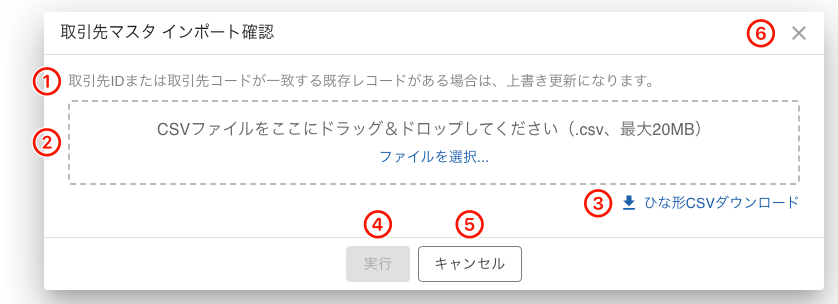
- ①上書き更新の注記
- 「取引先IDまたは取引先コードが一致する既存レコードがある場合は、上書き更新になります。」と表示されます。上書きするかどうかを選ぶことはできません。
- ②ファイル選択エリア
- CSVファイルをここにドラッグ&ドロップするか、その中の「ファイルを選択...」をクリックして選びます。拡張子は.csv、サイズは20MBまでです。ファイルを選ぶと、自動的に内容の検証が始まり、検証中は処理中の表示になります。ファイルを選ぶと、この領域は消えて、ダイアログが画面いっぱいに広がり、検証結果の表を大きく表示します。
- ③ひな形CSVダウンロードリンク
- 入力のひな形(見出し行とサンプル1行)のCSVをダウンロードします。全体設定で取引先コードを使用しないときは、「取引先コード」の列がないひな形になります。
- ④実行ボタン
- ファイルを選ぶまでは、グレーで押せません。
- ⑤キャンセルボタン
- 取り込まずに閉じます。
- ⑥閉じるボタン
- 右上の「×」です。取り込まずに閉じます。
ファイルを選ぶと、自動的に内容の検証が始まります。検証が終わると、次の画面になります。
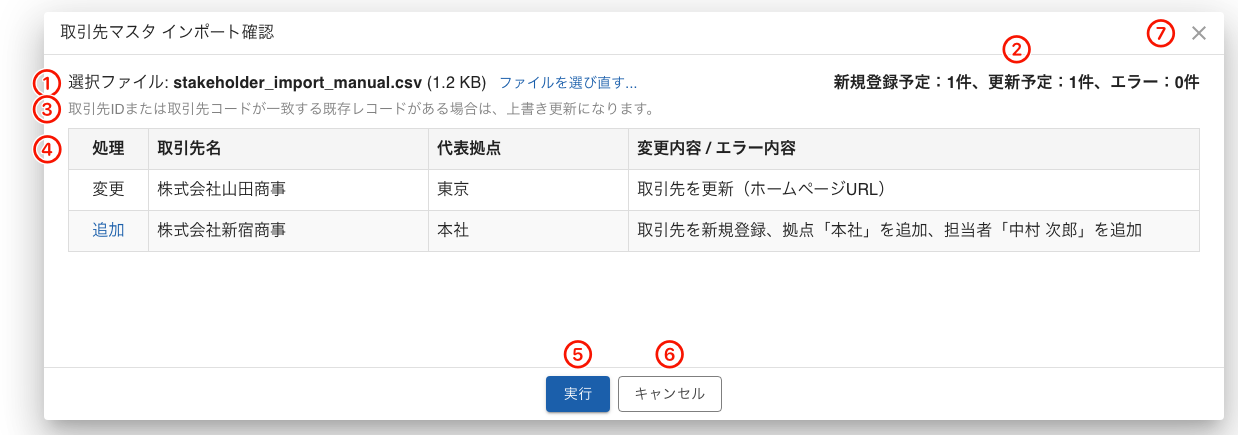
①選択したファイル
- 選んだファイルの名前とサイズが表示されます。右の「ファイルを選び直す...」から、別のCSVを選び直せます(検証中と実行中は表示されません)。
②件数の表示
- 「新規登録予定」「更新予定」「エラー」の件数が表示されます。
③上書き更新の注記
- ファイルを選ぶ前の画面と同じ注記です。
④検証結果の表
- 行ごとの「処理」(追加・変更・エラー)、取引先コード(全体設定で取引先コードを使用するときだけ)、取引先名、代表拠点、変更内容またはエラー内容が表示されます。「追加」は青字、エラーは赤字で表示されます。エラーの内容の先頭には、「L3: 」のようにCSVの行番号(1行目が見出しの行)が付きます。
- 行数が多いときは、先頭の一部だけが表示され、表の下に、何件まで表示しているかが表示されます。
⑤実行ボタン
- 取り込みを実行します。ファイルを選んでいないとき、またはエラーが1件でもあるときは押せません。エラーのある行を修正したCSVを選び直してください。
- 取り込む行が500行以下のときは、その場で取り込みが終わり、結果(登録・更新・スキップ・失敗の件数)がメッセージで表示されます。メールは届きません。
- 501行以上のときは、ダイアログが閉じて「取引先のインポートをバックグラウンドで開始しました。完了するとメールでお知らせします。」と表示されます。取り込みはサーバーで順番に実行され、完了すると実行したユーザーにメールが届きます。
⑥キャンセルボタン
- 取り込まずに閉じます。
⑦閉じるボタン
- 右上の「×」です。取り込まずに閉じます。実行中は押せません。
取引先は、CSVの「取引先ID」、取引先IDが空のときは「取引先コード」で既存の取引先と照合します。どちらも空の行は新規の取引先として登録します。拠点と担当者も、それぞれのIDで照合します。
同じ取引先(同じ取引先ID、または取引先IDが空で同じ取引先名・種別・カナの行)の複数の行は、取引先の項目(取引先名・種別・種別位置・取引先名カナ・ホームページURL・法人番号・主拠点の住所と電話番号・タグなど)をすべて同じにしてください。食い違う行はエラーになり、「取引先の項目が○行目と異なります」と表示されます。同じ拠点ID(または同じ拠点名)の複数の行の拠点の項目が食い違うときも、エラーです。同じ担当者IDを複数の行に書くこともエラーです。
担当者を別の拠点へ異動させることはCSVではできません。担当者編集画面または担当者並べ替え画面で行ってください。
ホームページのURLが「example.co.jp」のように「https://」を省いて入力されているときは、自動的に先頭に「https://」が付きます。
取り込みの結果は、監査ログの「取引先インポート」に記録されます。