
6.5.1. 名刺からの取引先・担当者の登録
起動方法: 名刺写真BOXの名刺の行の「取引先登録」、または取引先一覧画面・取引先の追加ダイアログ・拠点の担当者追加の名刺アップロードの後
権限: 取引先マスタの編集権限以上を持つユーザーが使えます。
名刺をAI-OCRで読み取った結果から、取引先、拠点、担当者を登録します。取引先・拠点・担当者の順に、すでにあるものを選ぶか、新しく追加するかを決めていきます。複数の名刺を、続けて登録できます。画面は「取引先追加タスク」で、全画面で開きます。
ダイアログは、左右に分かれています。左には、選んでいる名刺の画像と、登録する名刺の一覧が並びます。右には、取引先、拠点、担当者の順に、ステップごとの画面が表示されます。画面の上には、ステップの見出し(「取引先選択 / 追加」「拠点選択 / 追加」「担当者選択 / 追加」「取引先追加」「拠点追加」「担当者追加」。すでにあるものを選んだあとに内容を直すときは「取引先編集 - ID:…」のように表示されます)が表示されます。左右の境目はドラッグして幅を変えられ、幅は記憶されます。Ctrlキーを押しながらEnterキーを押すと、下の主なボタン(「保存して次へ」など)を押したことになります。
<取引先の選択・追加>
最初のステップです。読み取った会社名と同じ取引先がすでにあるかを確認します。
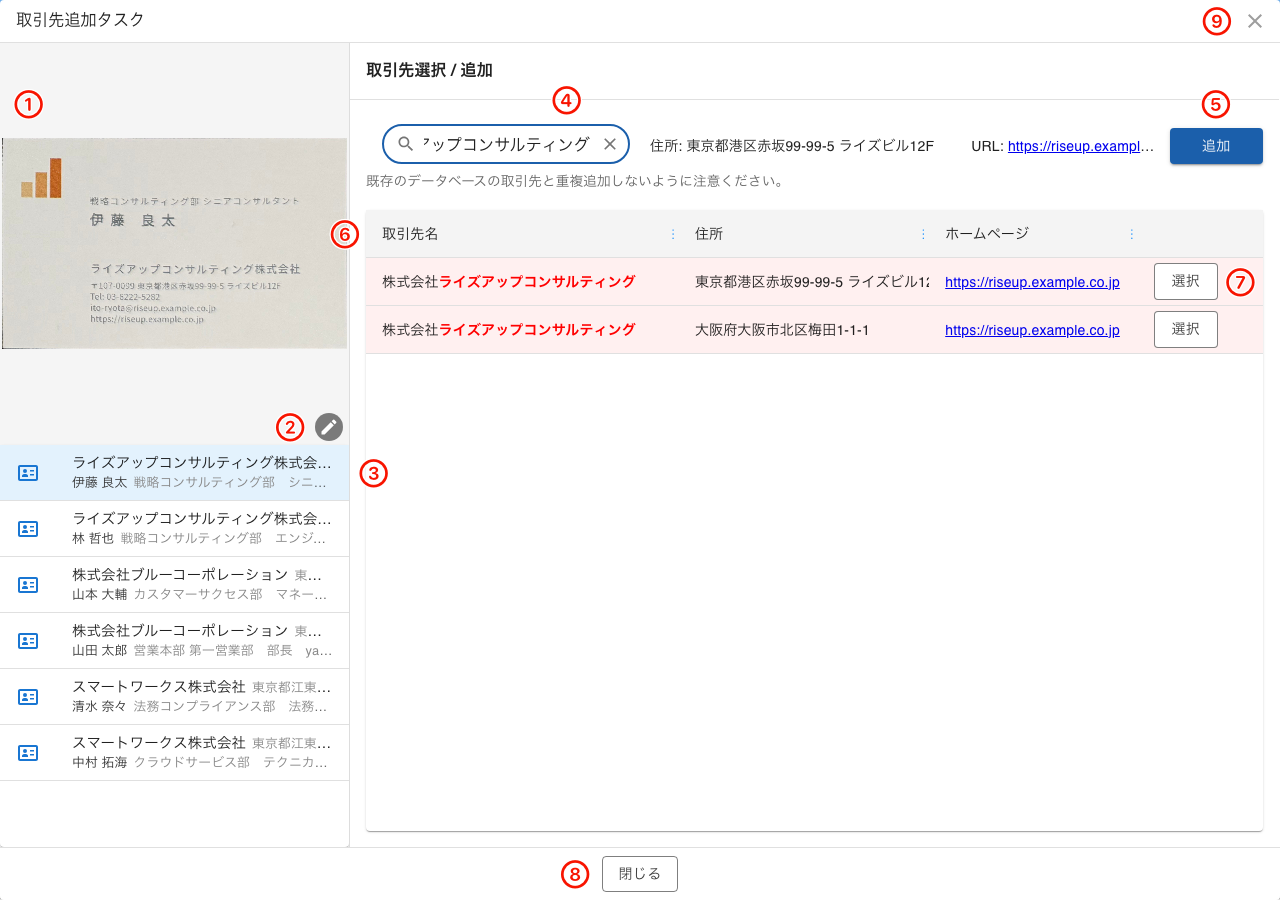
- ①名刺の画像(左上)
- 選んでいる名刺の画像です。
- ②鉛筆ボタン(名刺の画像の右下)
- 名刺の四隅の枠が、名刺と合っていないときに押します。「名刺領域の編集」画面が開き、枠を直して保存すると、AI-OCRをやり直します(やり直している間は「AI-OCR再実行中」と表示されます)。使い方は「6.5.2. 名刺領域の編集」を参照してください。
- ③名刺の一覧(左下)
- 登録する名刺の一覧です。会社名(読み取り前はファイル名)、氏名、住所、部署、肩書、メールアドレスが表示されます。行をクリックすると、その名刺に切り替わります。
- 行にマウスを重ねると出る「…」ボタン、または行の右クリックで開くメニューの「削除」から、名刺写真BOXから削除できます(「この名刺を名刺写真BOXから削除しますか?」と確認されます)。
- 読み取り中の名刺は「文字認識中...」、まだ検出中のときは末尾に「他のカードを検出中...」と表示されます。読み取りに失敗した名刺は赤いアイコンとエラーが表示され、選ぶとエラーの内容が表示されます。
- ④検索ボックス
- 読み取った会社名から法人格を除いたものが最初から入ります。入力を変えると、表の取引先が絞り込まれます。右の「×」で、入力を消します。右には、名刺に書かれた住所とURLが、参考に表示されます。
- ⑤追加ボタン
- 同じ取引先がないときに押します。「既存のデータベースの取引先と重複追加しないように注意ください。」と表示されます。取引先の追加に進みます。
- ⑥取引先の表
- 検索ボックスの文字を含む取引先が、「取引先名」「住所」「ホームページ」の列で並びます。取引先は、拠点ごとに1行ずつ並びます。名刺の会社名と一致する部分は、赤い文字で表示されます。見出しをクリックすると並べ替えられ、見出しの境目をドラッグすると列の幅を変えられます。
- ⑦選択ボタン
- 同じ取引先があるときは、その行の「選択」を押すか、行をクリックします。拠点の選択へ進みます。
- ⑧閉じるボタン(下)
- ダイアログを閉じます。ステップの途中で別の名刺に切り替えても、戻ると続きから再開できます。
- ⑨閉じるボタン(×、右上)
- ダイアログを閉じます(閉じるボタンと同じです)。
<取引先の追加>
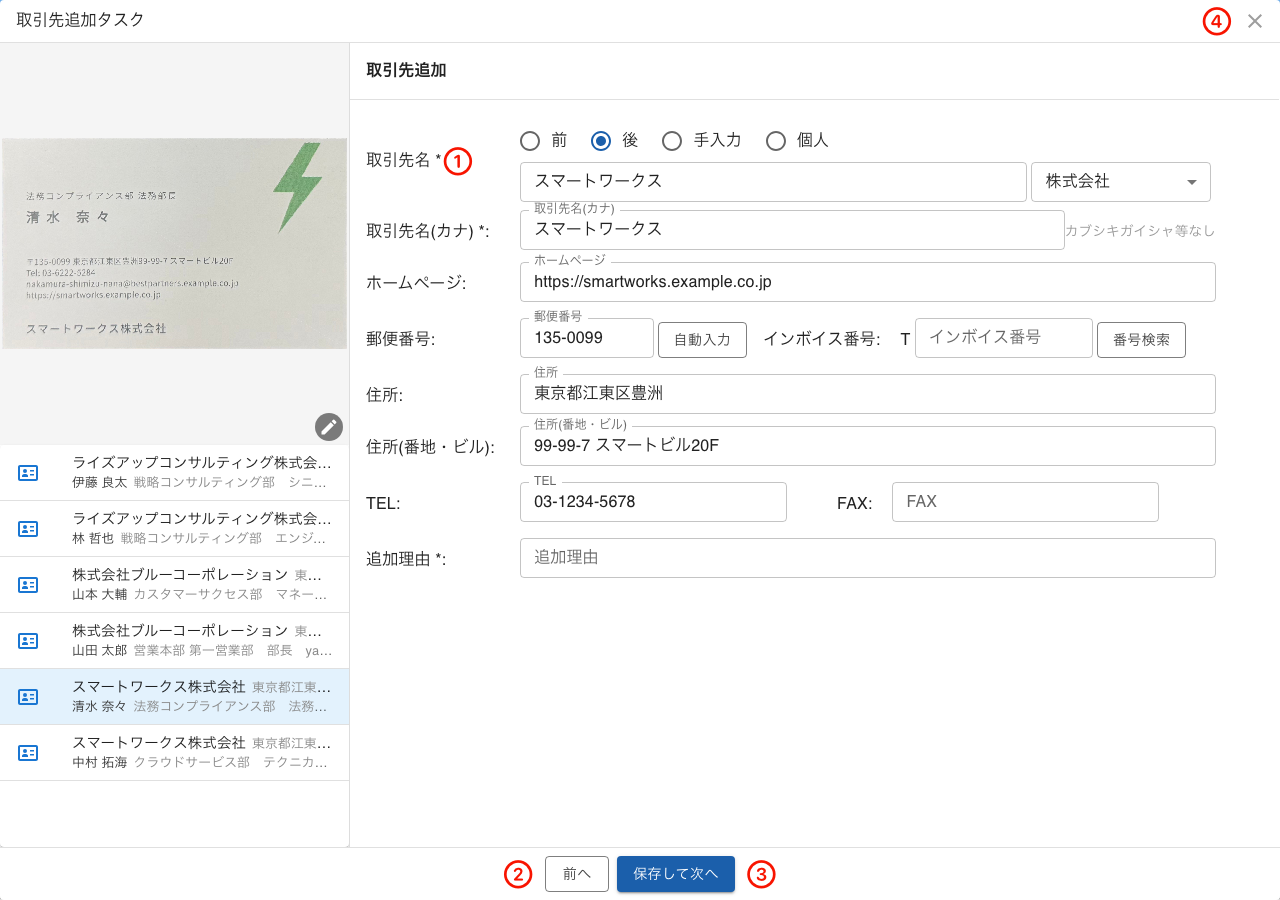
- ①取引先の入力欄
- 読み取った内容が最初から入ります(法人格は会社名から自動で判定されます。手書きのメモは追加理由に入ります)。入力項目は「6.2. 取引先の追加・編集ダイアログ」と同じです(タグの欄、既存の取引先の一覧はありません)。
- ②前へボタン
- 前のステップに戻ります。
- ③保存して次へボタン
- 取引先が登録され、主拠点が自動で作られて、拠点の編集に進みます。登録したあとに「前へ」で戻ると、取引先の内容を直せます。内容を変えたときだけ「保存して次へ」、変えていないときは「次へ」になります。
- ④閉じるボタン(×、右上)
- ダイアログを閉じます。
<拠点の選択・追加>
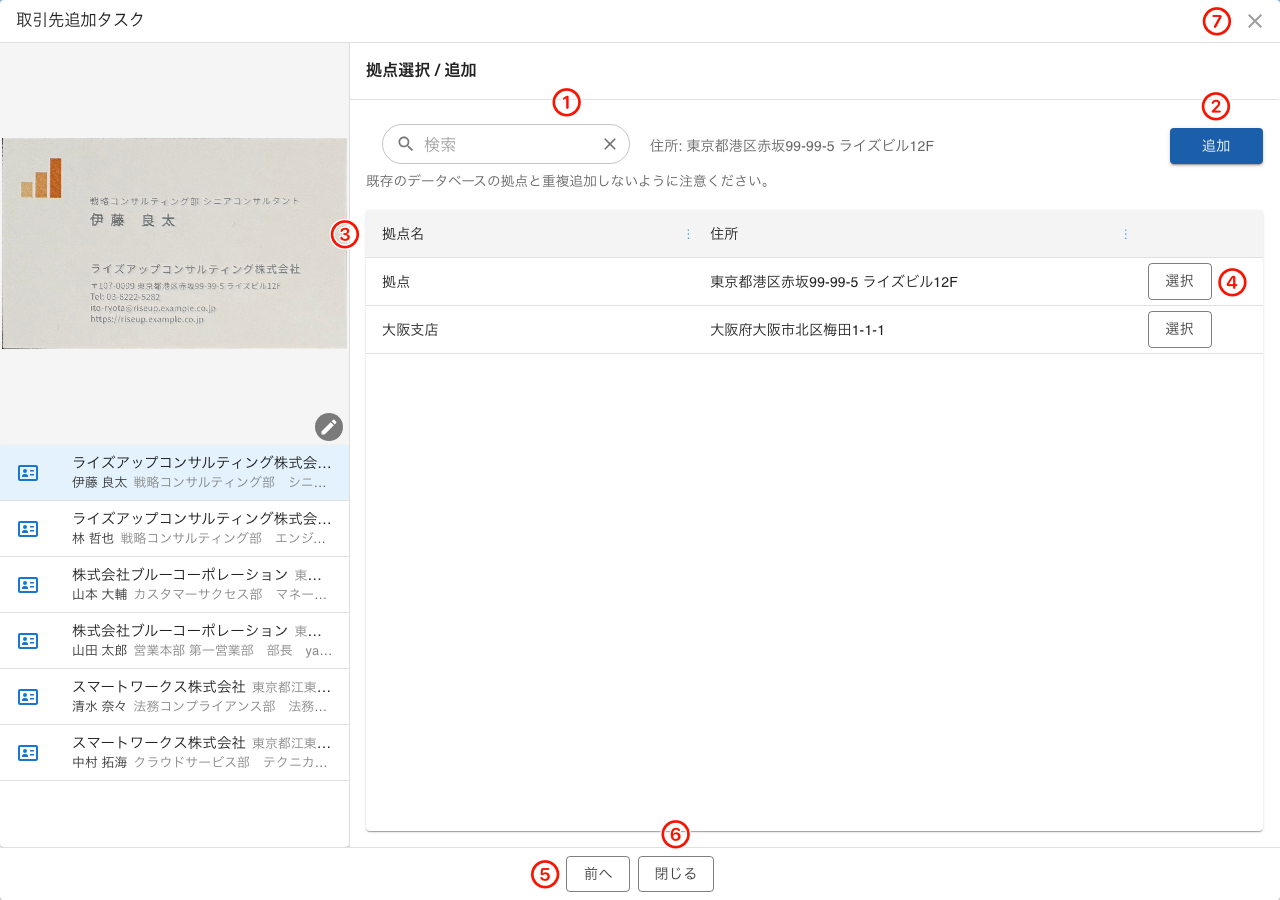
- ①検索ボックス
- 拠点名や住所で、表の拠点を絞り込みます。右の「×」で、入力を消します。右には、名刺に書かれた住所が、参考に表示されます。
- ②追加ボタン
- 同じ拠点がないときに押します。「既存のデータベースの拠点と重複追加しないように注意ください。」と表示されます。拠点の追加に進みます。
- ③拠点の表
- 選んだ取引先の拠点が、「拠点名」「住所」の列で並びます。見出しをクリックすると並べ替えられ、見出しの境目をドラッグすると列の幅を変えられます。
- ④選択ボタン
- 同じ拠点があるときは、その行の「選択」を押すか、行をクリックします。担当者の選択へ進みます。
- ⑤前へボタン
- 前のステップに戻ります。
- ⑥閉じるボタン(下)
- ダイアログを閉じます。
- ⑦閉じるボタン(×、右上)
- ダイアログを閉じます(閉じるボタンと同じです)。
<拠点の追加・編集>
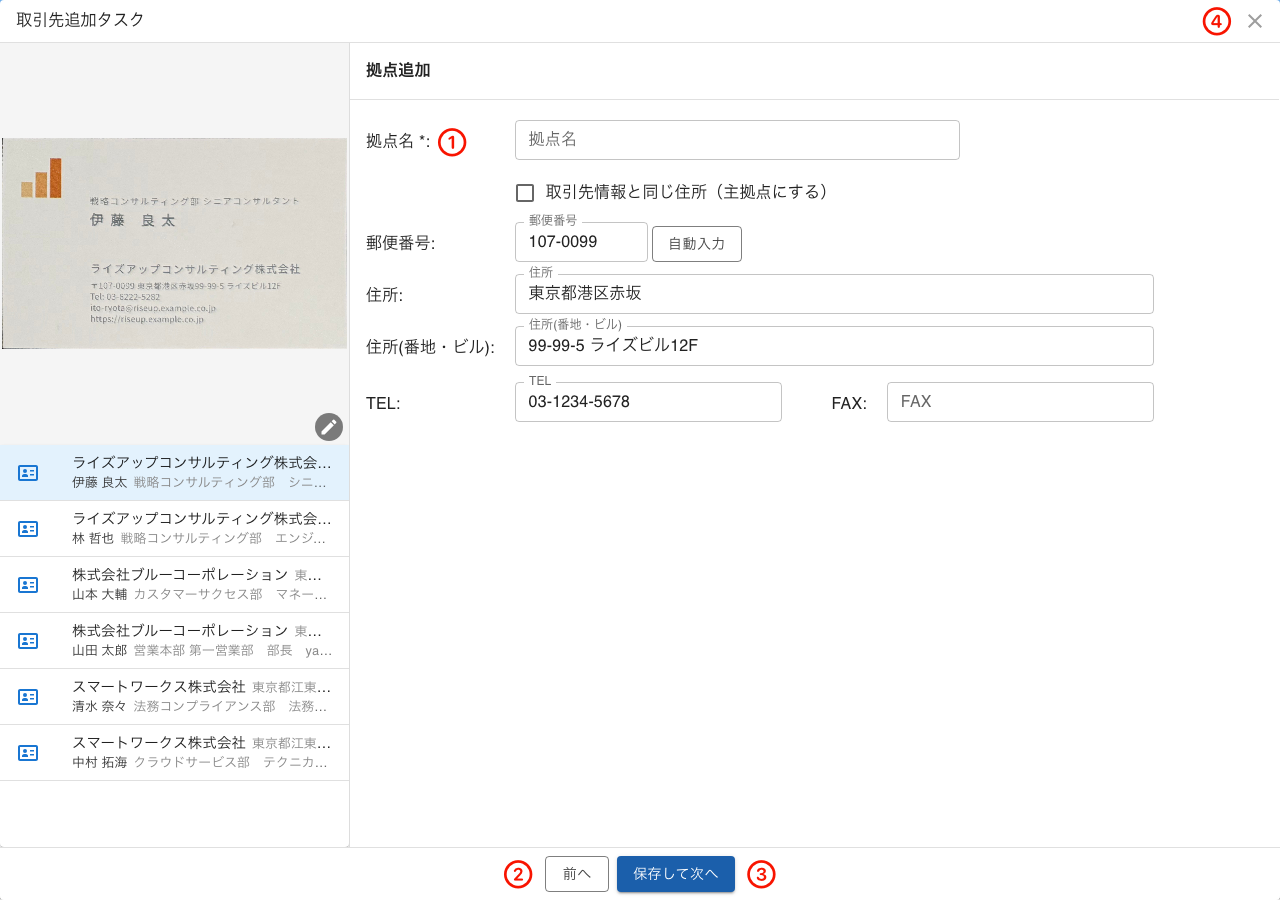
- ①拠点の入力欄
- 入力項目は「6.3.4. 拠点の追加・編集ダイアログ」と同じです。読み取った郵便番号・住所・TEL・FAXが最初から入ります。「取引先情報と同じ住所(主拠点にする)」にチェックすると、取引先の内容が入ります。
- ②前へボタン
- 前のステップに戻ります。
- ③保存して次へボタン
- 保存すると担当者の選択へ進みます。その拠点に担当者が1人もいないときは、担当者の追加へ進みます。
- ④閉じるボタン(×、右上)
- ダイアログを閉じます。
<担当者の選択・追加>
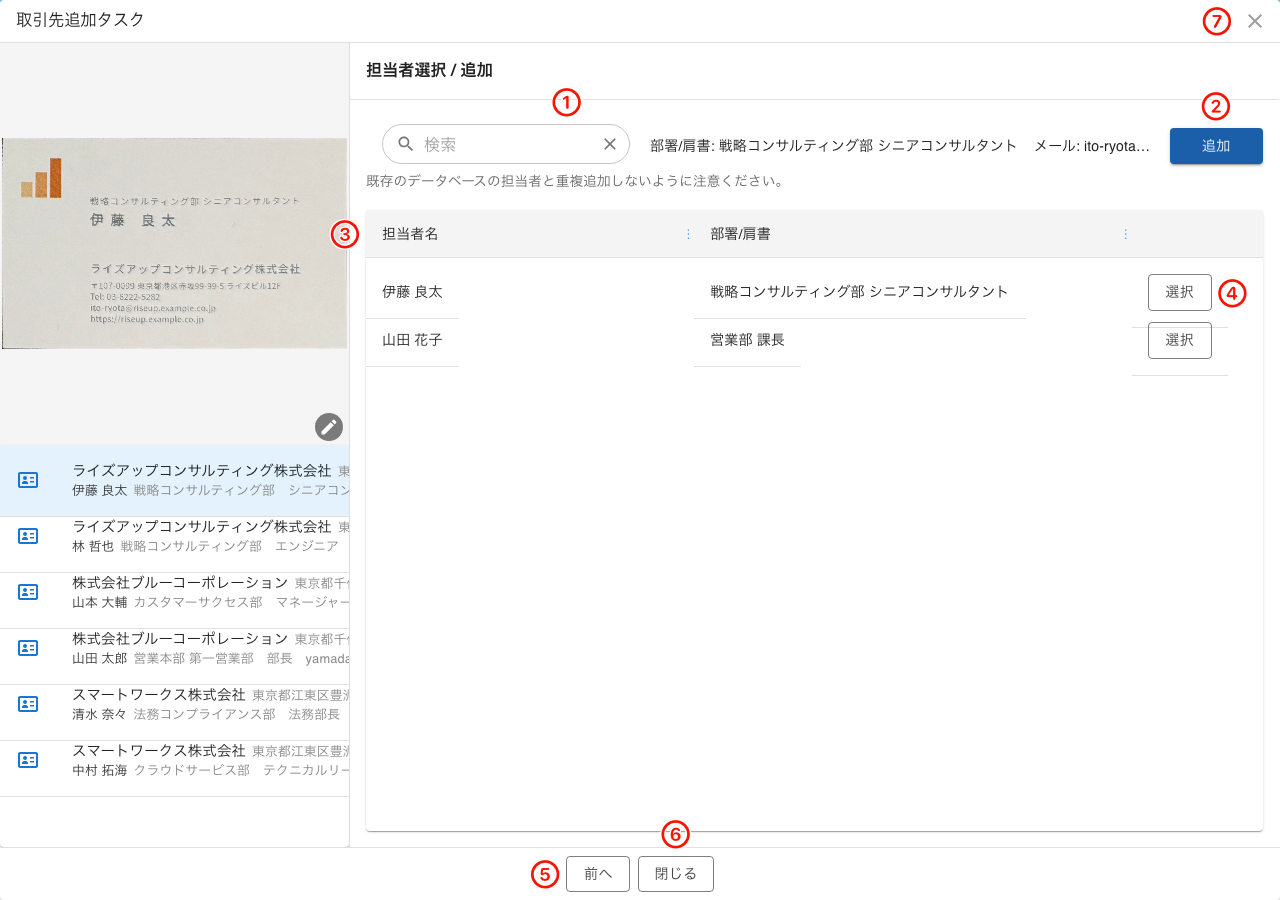
- ①検索ボックス
- 担当者名で、表の担当者を絞り込みます。右の「×」で、入力を消します。右には、名刺に書かれた部署・肩書とメールアドレスが、参考に表示されます。
- ②追加ボタン
- 同じ担当者がいないときに押します。「既存のデータベースの担当者と重複追加しないように注意ください。」と表示されます。担当者の追加に進みます。
- ③担当者の表
- 選んだ拠点の担当者が、「担当者名」「部署/肩書」の列で並びます。見出しをクリックすると並べ替えられ、見出しの境目をドラッグすると列の幅を変えられます。
- ④選択ボタン
- 同じ担当者がいるときは、その行の「選択」を押すか、行をクリックします。担当者の編集に進みます。
- ⑤前へボタン
- 前のステップに戻ります。
- ⑥閉じるボタン(下)
- ダイアログを閉じます。
- ⑦閉じるボタン(×、右上)
- ダイアログを閉じます(閉じるボタンと同じです)。
<担当者の追加・編集>
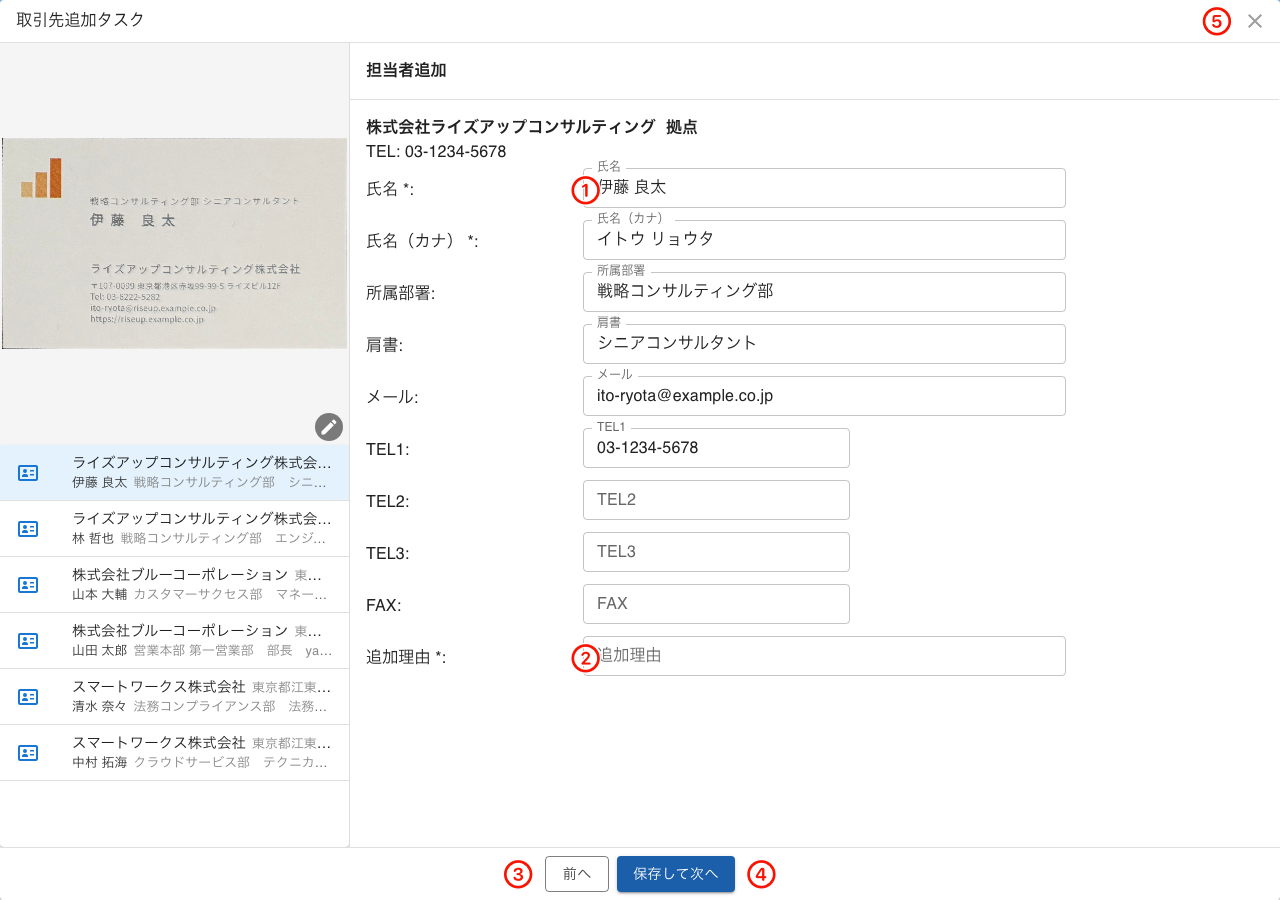
①氏名、カナ、部署、肩書、メールアドレス、電話、FAX
- 氏名・カナ(必須、30文字まで)、部署・肩書・メールアドレス(250文字まで)、電話1〜3・FAX(30文字まで)を入力します。読み取った内容が最初から入ります。
②追加理由(追加のときだけ)
- 必須かどうかは、全体設定の「取引先設定」の「追加理由」に従います。
③前へボタン
- 前のステップに戻ります。
④保存して次へボタン
- 保存すると、その名刺は登録済みになって一覧から消え、次の名刺に進みます。最後の名刺のときは、ボタンが「保存して閉じる」になり、保存するとダイアログが閉じます。
⑤閉じるボタン(×、右上)
- ダイアログを閉じます。
下のボタンは、内容を変更したかどうかで「次へ」「保存して次へ」「保存して前へ」「保存して閉じる」に切り替わります。変更なしで選んだだけのときは、保存せずに進みます。
保存のたびに、取引先一覧などの親の画面も更新されます。
スマートフォンでは、左右に分かれず、名刺のプレビュー(「名刺プレビュー」の見出しをタップして開閉、下のバーをドラッグして高さを変更、画像をタップすると全体を表示)、名刺の一覧(横にスクロールするチップ)、ステップの画面が、上から順に並びます。