
6.5.3. 名刺のカメラ撮影
起動方法: 名刺写真BOX、取引先一覧画面、取引先の追加ダイアログ、拠点の担当者追加の、カメラボタン
権限: 取引先マスタの編集権限以上を持つユーザーが使えます。
名刺をカメラで撮影して、名刺写真BOXに取り込む画面です。画面全体にカメラの映像が表示されます。名刺が画面いっぱいにはっきり写るように合わせて撮影します。撮影した画像は、その場でアップロードされ、AI-OCRで読み取られます。
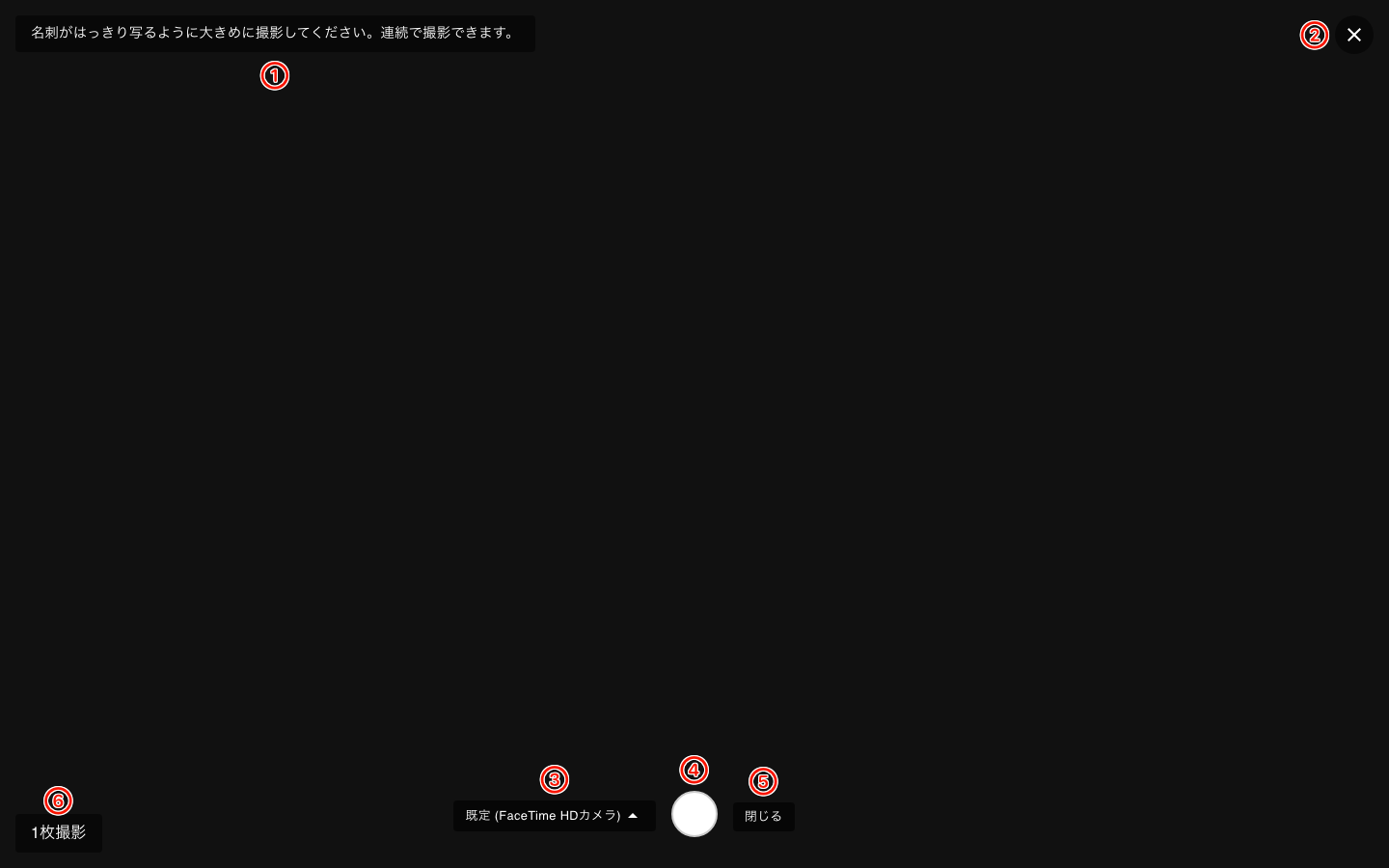
①説明文(画面の上部)
- 「名刺がはっきり写るように大きめに撮影してください。連続で撮影できます。」と表示されます。
②×ボタン(右上)
- 撮影を終えて、画面を閉じます。
③カメラの切り替えボタン(画面下の左)
- 使っているカメラの名前が表示されます。クリックすると、使えるカメラの一覧(「既定」と、接続されているカメラの名前)がメニューで開きます。選ぶとカメラが切り替わり、使っているカメラにはチェックが付きます。パソコンにカメラが複数あるときや、スマートフォンの前面・背面のカメラを切り替えるときに使います。
④シャッターボタン(画面下の中央)
- 押すと撮影します。スペースキーでも撮影できます。撮影した画像は、すぐにアップロードされます。続けて何枚でも撮影できます。撮影した直後の短い間は、ボタンが押せません。撮影の瞬間は、画面が一瞬白く光ります。
⑤閉じるボタン(画面下の右)
- 撮影を終えて、画面を閉じます。Escキーでも閉じられます。
⑥撮影の枚数(画面の左下)
- 撮影を始めると、「3枚撮影」のように、撮影した枚数が表示されます。アップロード中は、回転するウェイトインジケーターと「アップロード中... (3枚撮影)」と表示されます。
画面を閉じると、名刺写真BOXから開いたときは、読み取り中の名刺の取引先追加タスクが開きます。
カメラを使えないときは、画面にエラーのメッセージが表示されます。「使用できるカメラデバイスが見つかりませんでした。カメラへのアクセスを許可するか、カメラデバイスを接続してください。」「カメラを起動できませんでした。カメラへのアクセスを許可してください。」のときは、ブラウザーのカメラの許可を確認してください。
スマートフォンなど、ブラウザーからカメラの映像を表示できない端末(HTTPでの接続など)では、この画面は開かず、端末の標準のカメラ(または写真の選択)が開きます。撮影した写真は、同じようにアップロードされます。