
5.3. 左メニュー
起動方法: ログイン後、常に画面の左側に表示されます
権限: 左メニューはログインしたすべてのユーザーに表示されます。各項目は、その項目に必要な権限を持つユーザーにのみ表示されます。
項目名の右に が付いている項目は、クリックすると新しいタブで開きます。また、グループ項目の左にある矢印をクリックすると、そのグループの中身を折りたたむことができます。
<ホーム〜管理メニュー>
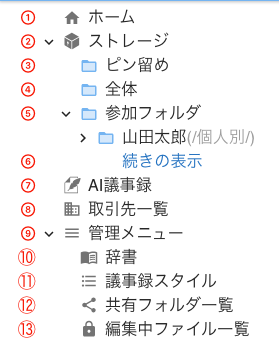
- ①ホーム
- ホーム画面へ移動します。ホーム画面には、そのユーザーが利用できる機能がアイコンで並びます。
- ②ストレージ
- ファイル操作機能をまとめるグループ項目です。
- ③ピン留め
- よく使うお気に入りのフォルダをまとめるグループ項目です。左メニューのフォルダ名を右クリックし、フォルダメニューでピン留めをクリックするとここに追加されます。追加されたフォルダを右クリックし、フォルダメニューでピン留め解除をするとここから解除されます。
- ④全体
- ファイルサーバのファイルシステムのルートフォルダです。ルートフォルダのアクセス権がない場合は表示されません。
- メインペインでファイル・フォルダを選択してフォルダにドロップすることでファイルを移動することができます。ドロップ時にCtrlキー(Windows)やOptionキー(Mac)を押しているとコピーになります。
- ⑤参加フォルダ
- 既定で個人別フォルダが追加されています。参加フォルダはアクセス権のあるフォルダの親フォルダがアクセス権のない場合に表示されます。フォルダアクセス権を編集できるユーザーがアクセス権を変更したときに追加されたり、削除されます。
- ⑥続きの表示
- 画面を開いた直後は、参加フォルダのうち自分の個人別フォルダのみを表示しています。クリックすると残りの参加フォルダを読み込んで表示します。読み込み中は「取得中...」と表示されます。他に参加フォルダがなかったときは「他の参加フォルダはありませんでした。」と表示されます。
- ⑦AI議事録
- AI議事録の議事録一覧画面へ移動します。AI議事録の閲覧権限以上があると表示されます。
- ⑧取引先一覧
- 取引先一覧画面へ移動します。取引先や取引先の拠点、取引先の担当者を管理します。取引先マスタの閲覧権限以上があると表示されます。
- ⑨管理メニュー
- 一覧や設定をまとめるグループ項目です。
- ⑩辞書
- AI議事録の辞書一覧画面へ移動します。社内用語や特殊な単語を登録しておくと、文字起こしを自動補正します。AI議事録の閲覧権限以上があると表示されます。
- ⑪議事録スタイル
- AI議事録の議事録スタイル画面へ移動します。議事録の書式を登録します。AI議事録の閲覧権限以上があると表示されます。
- ⑫共有フォルダ一覧
- 共有フォルダ一覧画面へ移動します。共有フォルダ機能が有効な場合に表示されます。
- ⑬編集中ファイル一覧
- 編集中ファイル一覧画面へ移動します。編集中(ロック中)のファイルを確認し、ロックを解除できます。
<システム管理者〜その他>
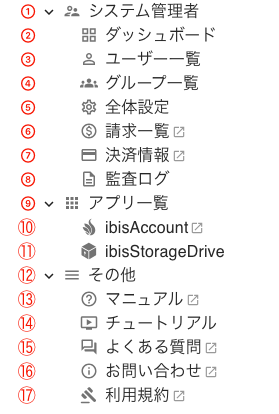
- ①システム管理者
- 管理者向けの機能をまとめるグループ項目です。管理者権限のいずれかがあると表示されます。
- ②ダッシュボード
- ダッシュボード画面へ移動します。システムの利用状況がわかります。
- ③ユーザー一覧
- ユーザー一覧画面へ移動します。ibisWorksのユーザー一覧が表示され、ユーザーの追加・削除・編集もここから行います。ユーザー管理の閲覧権限以上があると表示されます。
- ④グループ一覧
- グループ一覧画面へ移動します。グループの追加・削除・編集もここから行います。グループ管理の閲覧権限以上があると表示されます。
- ⑤全体設定
- 全体設定画面へ移動します。プランの変更、全体追加ストレージの変更、会社名など重要な情報の設定を行います。全体設定管理の閲覧権限以上があると表示されます。
- フリープランのときは「全体設定(プラン変更)」と表示されます。
- ⑥請求一覧
- ibisAccountサービスへのリンクです。請求書一覧が閲覧できます。請求履歴の閲覧権限があると表示されます。
- ⑦決済情報
- ibisAccountサービスへのリンクです。クレジットカード情報の追加・削除・編集ができます。決済情報管理の閲覧権限以上があると表示されます。
- ⑧監査ログ
- 監査ログ画面へ移動します。ユーザー操作による主な操作の情報追加・削除・変更に対するログをダウンロードできます。監査ログの閲覧権限があると表示されます。
- ⑨アプリ一覧
- ibisWorksと連携するアプリをまとめるグループ項目です。
- ⑩ibisAccount
- ibisAccountサービスへのリンクです。ibisAccountでは端末認証の承認等を行います。
- ⑪ibisStorageDrive
- ibisStorageDriveアプリのダウンロード画面を表示します。ibisStorageDriveは、ibisWorksをWindowsのエクスプローラーのドライブとしてマウントして利用するためのアプリです。Windows専用です。
- ⑫その他
- ヘルプや当社への連絡窓口をまとめるグループ項目です。
- ⑬マニュアル
- 本マニュアルを開きます。
- ⑭チュートリアル
- チュートリアル一覧画面へ移動します。使い方を説明した動画を閲覧できます。
- ⑮よくある質問
- よくある質問のページを開きます。
- ⑯お問い合わせ
- 当社へのお問い合わせページを開きます。
- ⑰利用規約
- ibisWorksの利用規約のページを開きます。