
6.4.1. 取引先タグ編集ダイアログ
起動方法: 取引先タグ一覧画面で、追加ボタンまたはタグの行をクリック
権限: 個人タグは取引先マスタの閲覧権限以上、組織タグは組織タグの編集の許可(取引先マスタの編集権限以上)が必要です。
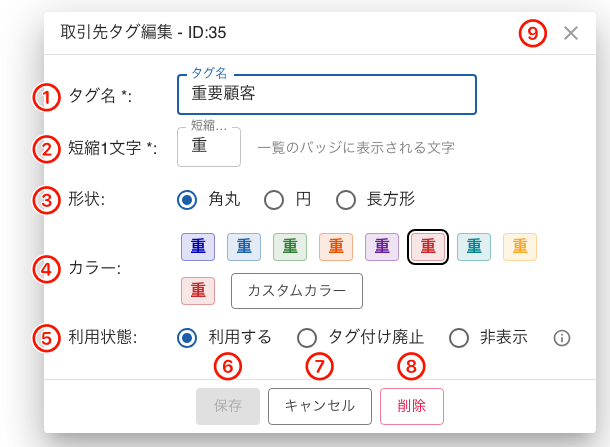
①タグ名入力欄
- タグの名前を20文字までで入力します。必須です。同じ種類(組織タグ、または自分の個人タグ)の中で、同じ名前のタグは作れません。「タグ付け廃止」「非表示」のタグも同じ名前とみなされます。
②短縮1文字入力欄
- 取引先一覧などで、バッジの中に表示される1文字です。必須です。新しく作るときは、タグ名の先頭の1文字が入ります。
③形状ラジオボタン
- バッジの形を「角丸」「円」「長方形」から選びます。既定値は「角丸」です。
④カラー
- バッジの色を選びます。色のボタンは選んだ形で表示され、中に短縮1文字が表示されるので、仕上がりを確認できます。「カスタムカラー」ボタンを押すと、色を自由に選べるカラーピッカーが開きます。左の四角の中で彩度(横)と明度(縦)、右のバーで色相を選びます。ボタンの左のバッジ(プリセットと同じ大きさ)に、選んだ色が反映され、そのバッジが選択中になります。このバッジをクリックすると、最後に選んだ色にもどせます。ピッカーの外をクリックすると閉じて、そのときの色が選ばれます。
⑤利用状態ラジオボタン
- 既存のタグを編集するときだけ表示されます(新しく作るときは表示されず、「利用する」で作られます)。「利用する」「タグ付け廃止」「非表示」から選びます。右の「i」のマークにマウスを重ねると説明が表示されます。
- 「利用する」:通常どおり、取引先や担当者にタグを付けられます。
- 「タグ付け廃止」:すでに付けているタグは表示され、取引先や担当者から個別に外せますが、新しく付けることはできません。
- 「非表示」:取引先タグ一覧画面以外では表示されません。新しく付けることもできません。
⑥保存ボタン
- タグ名と短縮1文字が入力されていると押せます。
⑦キャンセルボタン
- 変更を破棄して閉じます。
⑧削除ボタン
- 編集のときだけ表示されます。確認のメッセージのあとにタグを削除します。そのタグが付いている取引先や担当者からも外れ、元に戻せません。確認のメッセージには、タグが外れる取引先と担当者の件数が表示されます。
⑨閉じるボタン(×、右上)
- 変更を破棄して閉じます(キャンセルと同じです)。
組織タグの作成・変更・削除・並べ替えは、監査ログに記録されます。個人タグの操作は記録されません。