
6.3. 取引先閲覧ダイアログ
起動方法: 取引先一覧画面で取引先の行をクリック
権限: 取引先マスタの閲覧権限以上を持つユーザーが閲覧できます。拠点や担当者の追加・編集・並べ替えには編集権限が必要です。
取引先の基本情報、拠点の一覧、選んだ拠点の担当者を表示します。左の一覧で「基本情報」または拠点を選ぶと、右に、その内容が表示されます。左右の境目をドラッグすると、左の一覧の幅を変えられます。スマートフォンでは、左の一覧は、取引先名または拠点名の右の「▼」から開きます。
<拠点を選んだとき>
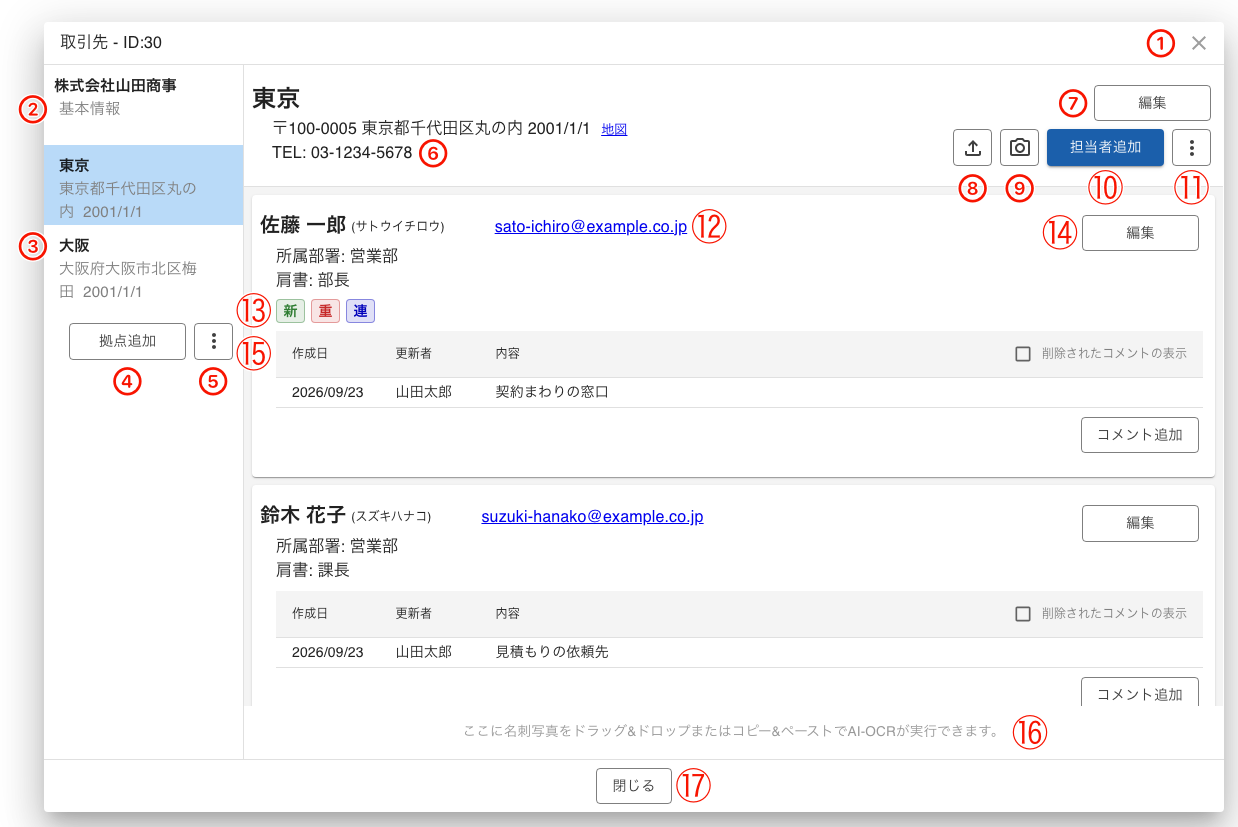
- ①閉じるボタン(右上の「×」)
- 取引先閲覧ダイアログを閉じます。画面の下の「閉じる」ボタンと同じです。
- ②取引先名と「基本情報」の行
- 取引先名の下に「基本情報」と表示された行です。クリックすると、右に取引先の基本情報が表示されます。
- ③拠点の行
- 拠点の名前と住所が表示されます。クリックすると、右に、その拠点の情報と担当者が表示されます。選んでいる行は青く表示されます。住所にマウスを重ねると、全体が表示されます。
- ④拠点追加ボタン
- 拠点を追加します。拠点の追加・編集ダイアログが開きます(「6.3.4. 拠点の追加・編集ダイアログ」を参照)。編集権限がないときは表示されません。
- ⑤拠点追加ボタンの右の「…」ボタン
- クリックすると「並べ替え」のメニューが開き、拠点並べ替えダイアログを開きます。編集権限がないときは表示されません。拠点が2つ以下のときは、並べ替える順番がないため「並べ替え」はグレーで選べません。スマートフォンやタブレットを指で操作しているときは、行をドラッグできないため、並べ替えのメニューはすべてグレーで選べません(パソコンで操作してください)。
- ⑥拠点の情報
- 拠点の名前、住所(郵便番号つき)、TEL、FAXが表示されます。住所の右の「地図」をクリックすると、別のタブで地図が開きます。入力されていない項目は表示されません。
- ⑦編集ボタン(拠点)
- 拠点の追加・編集ダイアログを開きます。編集権限がないときは表示されません。
- ⑧アップロードボタン
- 名刺の写真・動画・スキャナのPDFのファイルを選んで取り込み、AI-OCRで担当者を登録します。この拠点が、担当者の登録先の初期値になります。編集権限が必要です。
- ⑨カメラボタン
- カメラで名刺を撮影して取り込みます。編集権限が必要です。
- ⑩担当者追加ボタン
- 選んでいる拠点の担当者を追加します。担当者の編集ダイアログが開きます(「6.3.3. 担当者の編集」を参照)。編集権限が必要です。
- ⑪担当者追加ボタンの右の「…」ボタン
- クリックすると「担当者並べ替え」のメニューが開き、担当者並べ替えダイアログを開きます。編集権限がないときは表示されません。表示中の拠点に担当者が1人もいないとき、または1人で異動先の拠点もないときは、並べ替えるものがないため「担当者並べ替え」はグレーで選べません。
- ⑫担当者の情報
- 担当者ごとに、氏名、氏名のカナ、メールアドレス、所属部署、肩書、電話番号(TEL1〜TEL3)、FAXが表示されます。メールアドレスをクリックすると、メールソフトが起動します。入力されていない項目は表示されません。担当者は、並べ替えダイアログで決めた順に並びます。
- 名刺から登録した担当者には、名刺写真のサムネイルが右に表示されます。クリックすると、名刺写真が大きく表示されます。
- ⑬担当者のタグ
- 担当者の部署、肩書、電話番号などの下に、担当者に付けた組織タグと自分の個人タグが1文字のバッジで並びます。表示するタグがないときは、この行自体が表示されません。
- ⑭編集ボタン(担当者)
- 担当者の編集ダイアログを開きます。編集権限がないときは表示されません。
- ⑮コメントの一覧
- 担当者のコメントが表示されます。表示のしかたと、コメントの追加・編集・削除は「6.3.2. コメントの一覧」を参照してください。
- ⑯名刺写真の案内
- 名刺の写真をこの画面にドラッグ&ドロップするか、コピー&ペーストすると、AI-OCRで読み取って担当者を登録できます。編集権限があるときだけ表示されます。
- ⑰閉じるボタン
- 取引先閲覧ダイアログを閉じます。
<基本情報を選んだとき>
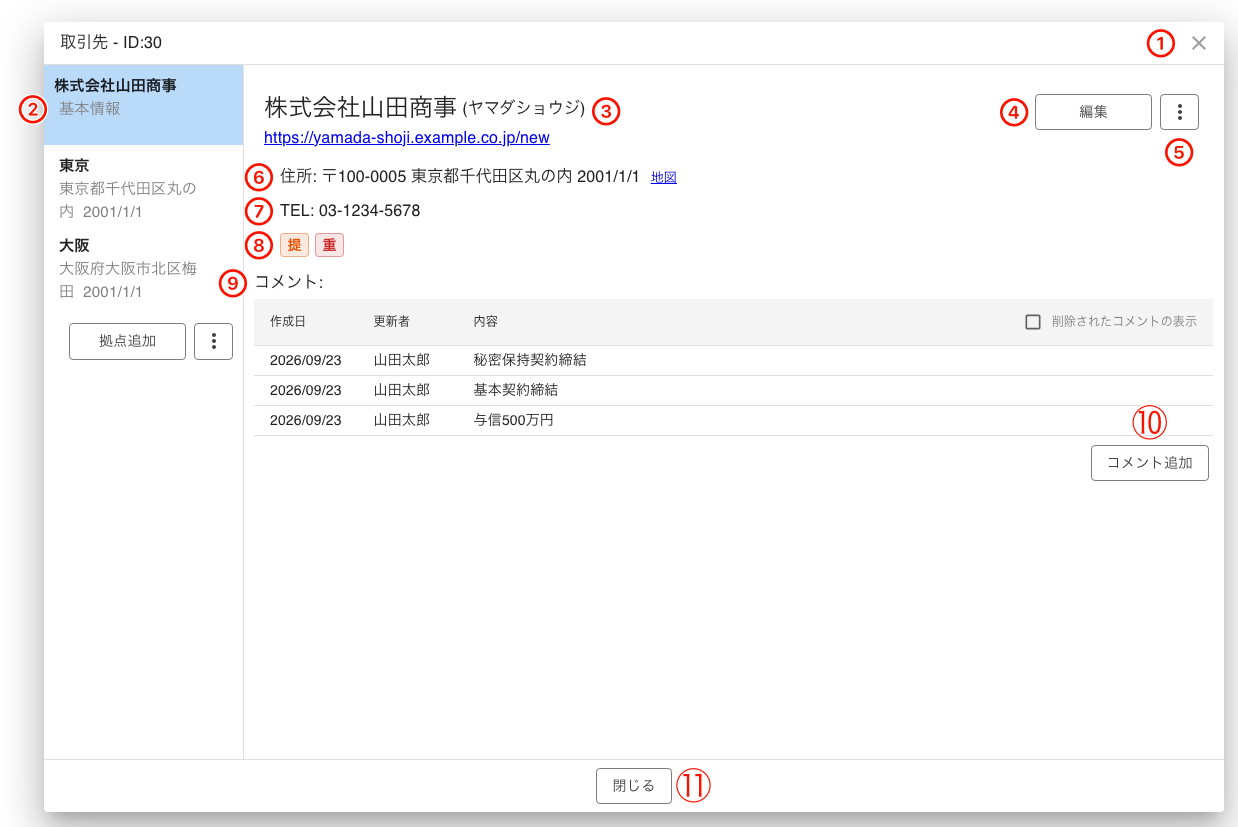
- ①閉じるボタン(右上の「×」)
- 取引先閲覧ダイアログを閉じます。
- ②「基本情報」の行
- 選んでいる行は青く表示されます。左の一覧のほかの部分は、上の図と同じです。
- ③取引先名とホームページ
- 取引先名とカナが表示されます。ホームページが入力されているときは、その下にリンクが表示され、クリックすると別のタブで開きます。
- ④編集ボタン
- 取引先の追加・編集ダイアログを開きます。編集権限がないときは表示されません。
- ⑤編集ボタンの右の「…」ボタン
- クリックすると「取引先を統合」のメニューが開きます。管理者権限がないときは表示されません(「6.1.3. 取引先の統合」を参照)。
- ⑥住所
- 取引先の住所(郵便番号つき)が表示されます。右の「地図」をクリックすると、別のタブで地図が開きます。左には、全体設定で取引先コードを使用するときは取引先コードが、インボイス番号が入力されているときはインボイス番号が表示されます。
- ⑦TEL、FAX
- 取引先の電話番号とFAXです。
- ⑧取引先のタグ
- 基本情報の電話番号などの下に、取引先に付けた組織タグと自分の個人タグが1文字のバッジで並びます。表示するタグがないときは、この行自体が表示されません。
- ⑨コメントの一覧
- 取引先のコメントが表示されます。表示のしかたは「6.3.2. コメントの一覧」を参照してください。
- ⑩コメント追加ボタン
- 取引先のコメントを追加します。編集権限が必要です。
- ⑪閉じるボタン
- 取引先閲覧ダイアログを閉じます。