
6.3. ibisScribe:議事録属性編集画面
起動方法: 議事録閲覧画面 > 編集ボタン、または 議事録閲覧画面 > 共有ボタン > 権限設定
権限: 議事録を閲覧できるユーザーが開けます。値を変更できるのは、AI議事録の編集権限があり、かつその議事録の編集権限を持つユーザーです。編集できないユーザーにはボタンが「表示」と表示され、内容の確認のみとなります。
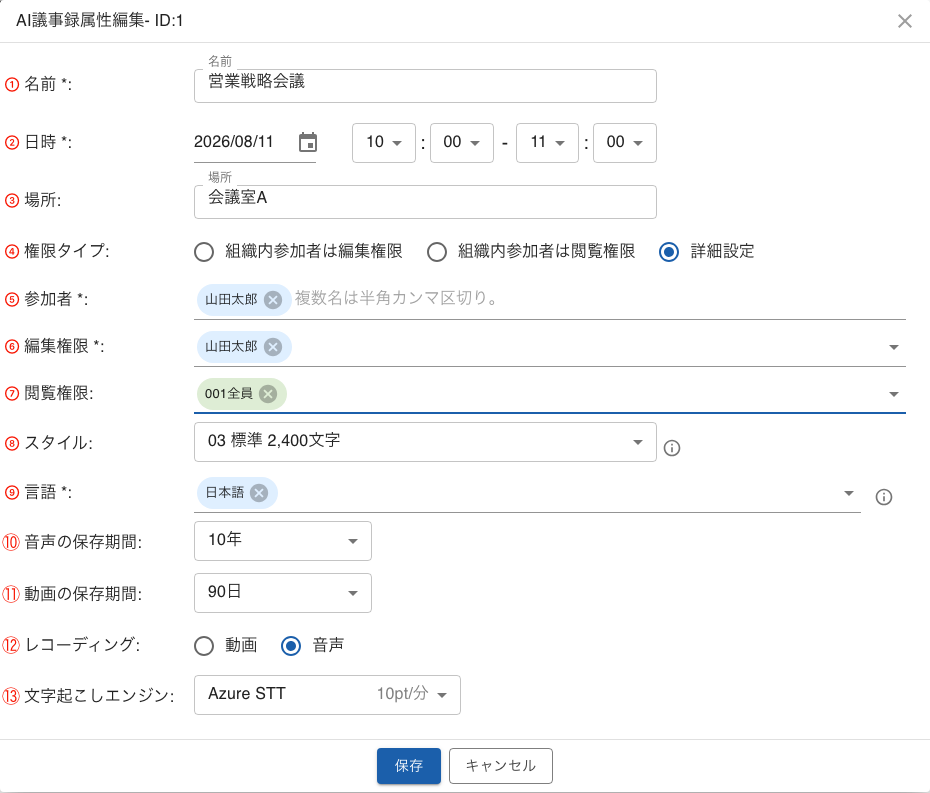
- ①名前
- 会議名を入力します。既定値は、議事録を作成した日時が設定されています。
- ②日時
- 日時を入力します。既定値は、議事録を作成した日時が設定されています。時刻は5分刻みとなります。
- ③場所
- 会議の開催場所を入力します。任意入力欄です。会議室名やWeb会議システム名、会場などを入力します。
- ④権限タイプ
- 「組織内参加者は編集権限」「組織内参加者は閲覧権限」「詳細設定」の3択です。組織内参加者は編集権限と組織内参加者は閲覧権限は、参加者と議事録のアクセス権を一致させる場合に便利な機能です。
- ⑤参加者
- 会議の参加者を入力します。名前やメールアドレスの一部を入力すると候補が出ます。複数名は半角カンマ区切りで入力します。
- 組織のユーザー、取引先の担当者のほか、候補にない参加者を直接入力することもできます。入力した種類によって表示される色が変わります。
- ⑥編集権限
- 権限タイプで「詳細設定」を選択すると表示されます。議事録を編集できるユーザーやグループを割り当てます。プルダウンからも選択できます。
- ⑦閲覧権限
- 権限タイプで「詳細設定」を選択すると表示されます。議事録を閲覧できるユーザーやグループを割り当てます。任意入力欄です。
- ⑧スタイル
- 文字起こしから議事録を作成するときの議事録スタイルを選択します。管理メニュー>議事録スタイルでスタイルを追加できます。
- ⑨言語
- 145の国と地域の言語に対応しています。システム管理者の全体設定画面の「話者の言語」設定で言語を追加できます。日本語以外を選択すると、録音時にリアルタイム翻訳が付きます。
- ⑩音声の保存期間
- 録音した音声ファイルを保存しておく期間です。「30日」「90日」「180日」「365日」「3年」「10年」「無期限」から選択します。
- 既定値は、全体設定画面のAI議事録設定にある「音声の保存期間の既定値」に従います。また、同じく「音声の保存期間の最大値」を超える選択肢は表示されません。
- ⑪動画の保存期間
- 録画した動画ファイルを保存しておく期間です。選択肢は音声の保存期間と同じです。
- 既定値は、全体設定画面のAI議事録設定にある「動画の保存期間の既定値」に従います。また、同じく「動画の保存期間の最大値」を超える選択肢は表示されません。
- 音声の保存期間より長い期間は指定できません。長い期間を選ぶと「動画の保存期間は音声の保存期間以下にしてください」と表示され保存できません。
- ⑫レコーディング
- 録音時に動画も記録するかを選びます。「動画」「音声」の2択で、既定値は「音声」です。
- ⑬文字起こしエンジン
- 文字起こしに使うAIエンジンを選択します。「Azure STT」は話者認識に対応しています。「Azure MAI-1(話者認識なし)」は話者認識に対応していません。
- 既定値は、全体設定画面のAI議事録設定にある「文字起こしエンジン」に従います。
- プルダウンの右側に、1分あたりに消費するAIクレジット(pt/分)が表示されます。