
6.3.3. 担当者の編集
起動方法: 取引先閲覧ダイアログで、担当者追加ボタン、または担当者の編集ボタンをクリック
権限: 取引先マスタの編集権限以上を持つユーザーが使えます。
担当者の氏名、連絡先、タグなどを入力するダイアログです。担当者を追加するときの画面を、下の図で説明します。
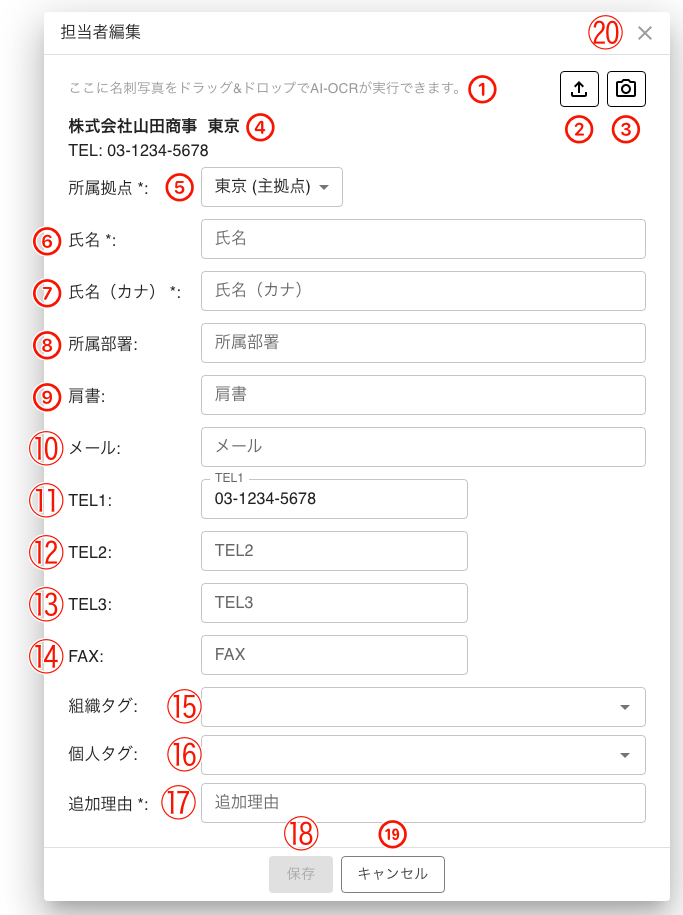
①名刺アップロードの案内(追加のときだけ)
- 名刺の写真をドラッグ&ドロップすると、AI-OCRで読み取って、担当者の登録に進みます(「6.5.1. 名刺からの取引先・担当者の登録」を参照)。
②アップロードボタン(追加のときだけ)
- 名刺の写真・動画・スキャナのPDFのファイルを選んで取り込みます。
③カメラボタン(追加のときだけ)
- カメラで名刺を撮影して取り込みます。
④取引先名と拠点名
- 担当者の登録先の取引先名と拠点名、拠点のTELとFAXが表示されます。変更はできません。
⑤所属拠点プルダウン
- 担当者が所属する拠点を選びます。同じ取引先の拠点が選べます(主拠点には「(主拠点)」と表示されます)。編集中に別の拠点を選んで保存すると、その拠点へ異動します。担当者の情報の変更と異動は一緒に保存されます。
⑥氏名(必須)
- 30文字までです。
⑦氏名(カナ)(必須)
- 30文字までです。氏名を入力すると、読みが自動で入ります。入力欄から離れると、半角カナは全角カナに整い、全角カタカナ以外の文字は取り除かれます。
⑧所属部署
- 250文字までの任意項目です。
⑨肩書
- 250文字までの任意項目です。
⑩メール
- 250文字までの任意項目です。メールアドレスの形式でないとエラーになります。
⑪TEL1、⑫TEL2、⑬TEL3、⑭FAX
- それぞれ30文字までの任意項目です。入力欄から離れると、全角の文字は半角に整います。
⑮組織タグ入力欄
- 担当者に付ける組織タグを選びます。複数選べます。ダイアログを開いた直後は、タグの読み込みが終わるまで入力できません。その間も、氏名など他の項目は入力できます。
⑯個人タグ入力欄
- 担当者に付ける自分専用のタグを選びます。複数選べます。他のユーザーには表示されません。
⑰追加理由入力欄(追加のときだけ)
- 最初のコメントとして残ります。250文字まで入力できます。全体設定の「取引先設定」で追加理由を「必須」にしているときは、入力しないと保存できません。「任意」のときは空のままでも保存できます。
⑱保存ボタン
- 担当者を保存して閉じます。変更があるときだけ押せます。
⑲キャンセルボタン
- 保存せずに閉じます。
⑳閉じるボタン
- 右上の「×」です。保存せずに閉じます。
担当者を編集するとき(タイトルは「担当者編集 - ID:…」)は、名刺アップロードの案内(①〜③)と追加理由(⑰)は表示されません。管理者権限があるときは、ボタンの右に「削除」ボタンが表示されます(「担当者を削除しますか?(この操作は元に戻せません)」と確認され、了承すると、担当者と、タグの付与、名刺写真が削除されます)。
名刺から登録した担当者を編集するときは、左に名刺写真のプレビューが、右に入力欄が並びます。プレビューの右下の鉛筆のボタンで、名刺の領域を直せます(「6.5.2. 名刺領域の編集」を参照)。スマートフォンでは、プレビューは「名刺プレビュー」の見出しで開閉できます。
「タグ付け廃止」のタグは、すでに付いているものだけが表示され、外せますが、新しく付けることはできません。「非表示」のタグは、候補にも表示されません。
取引先の編集ダイアログにも、同じようにタグの入力欄と追加理由の入力欄があります。