
5.3.1. ibisStorage:フォルダメニュー
起動方法: 左メニューのフォルダ名を右クリック
権限: 左メニューに表示されているフォルダであれば、どのユーザーでもメニューを開けます。各項目の表示・グレーアウトおよび実行可否は、対象フォルダのアクセス権によります。
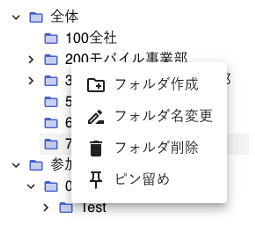
- ①フォルダ作成
- 右クリックしたフォルダの中に子フォルダを作成します。選択するとフォルダ作成のダイアログが開きます。
- フォルダを作成するとACLは親フォルダから継承されます。フォルダフラグは既定値がセットされます。
- フォルダフラグの既定値は、フォルダ追加削除許可、ファイル追加削除許可です。
- 右クリックしたフォルダの所有者であるか、読み書き権限がありフォルダフラグの「フォルダ追加削除許可」が有効なときに実行できます。条件を満たさないときはグレーアウトします。
- 個人別フォルダやシステムフォルダなど、システムが自動で作成するフォルダの中には作成できないため、グレーアウトします。
- ②フォルダ名変更
- フォルダ名を変更します。選択すると左メニューのフォルダ名がその場で入力できる状態になります。
- 対象フォルダに読み書き権限以上がないと変更できません。権限がないときはエラーメッセージが表示されます。
- 全体フォルダや個人別フォルダなど、システムが自動で作成するフォルダでは本項目は表示されません。
- ③フォルダ削除
- フォルダを削除します。削除したフォルダは親フォルダのゴミ箱へ移動します。
- 確認ダイアログは表示されず、選択するとすぐに削除が始まります。進み具合はタスクキューペインで確認できます。
- 対象フォルダに読み書き権限以上がないと削除できません。権限がないときはエラーメッセージが表示されます。
- 全体フォルダや個人別フォルダなど、システムが自動で作成するフォルダでは本項目は表示されません。
- ④ピン留め/ピン留め解除
- 左メニューのピン留めに追加します。お気に入りのフォルダをまとめる機能です。
- すでにピン留めしているフォルダを右クリックしたときは「ピン留め解除」と表示され、選択するとピン留めから外れます。
- 全体フォルダを右クリックしたときは本項目は表示されません。また、アクセス権のないフォルダではグレーアウトします。
なお、決済情報が未入力などでファイル操作が停止しているときは、いずれの項目もエラーメッセージが表示され実行できません。