
6.3.2. コメントの一覧
取引先閲覧ダイアログの、取引先と各担当者のコメントの一覧です。
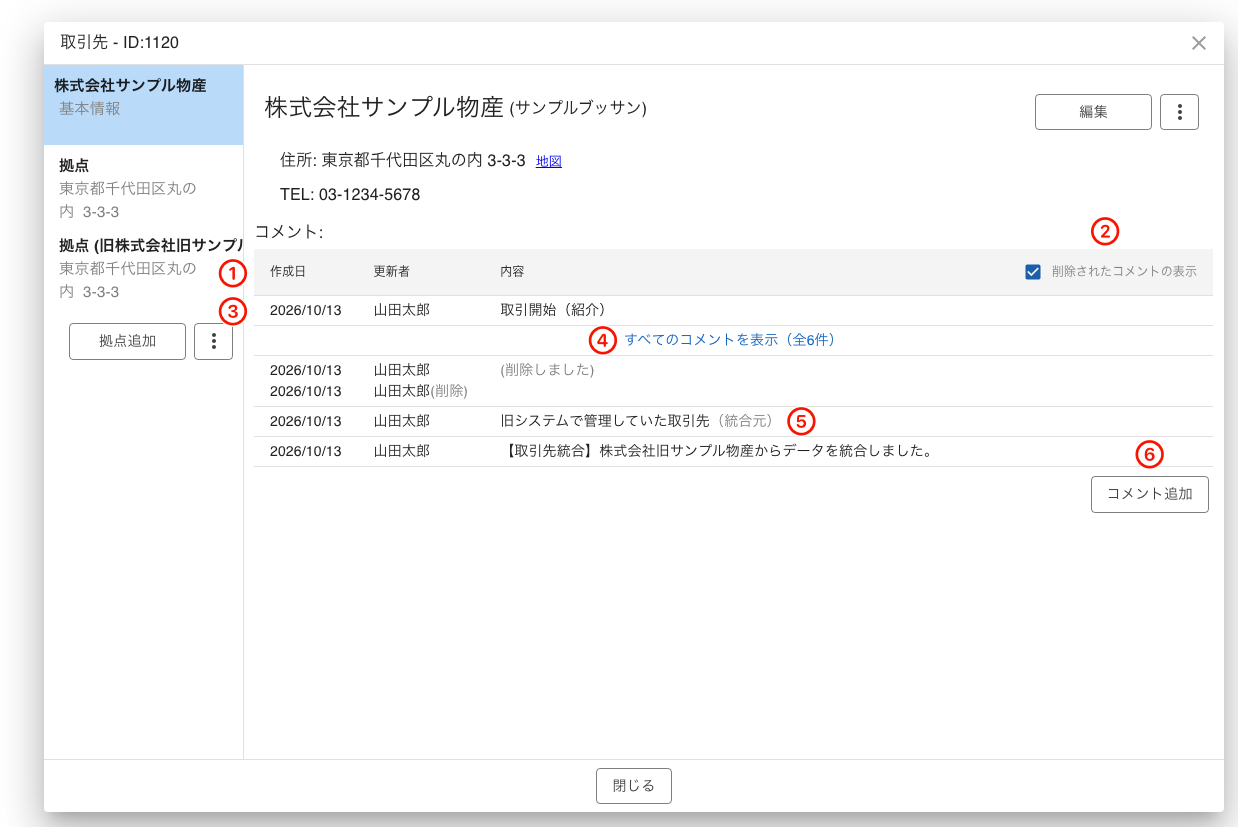
①表の見出し
- 列は「作成日」「更新者」「内容」です。作成日の列には、コメントを書いた日が、更新したときは、その下に更新した日が表示されます。更新者の列には、書いた人が、更新したときは、その下に更新した人と「(更新)」(削除したときは「(削除)」)が表示されます。コメントは作成日の古い順に並びます。
②削除されたコメントの表示チェックボックス
- 表の見出しの「内容」の右にあります。既定値はオフで、削除されたコメントは表示されません。オンにすると、削除されたコメントが「(削除しました)」とグレーの文字で表示され、日時と削除した人が分かります。削除したコメントの本文は表示されません。この設定は画面を開き直すとオフに戻ります。
③コメントの行
- 1件のコメントが1行で表示されます。行にマウスを重ねる(スマートフォンでは長押しする)と、右端に「︙」のボタンが表示されます。パソコンでは、行を右クリックしても、同じメニューが開きます。メニューは「編集」と「削除」です。「編集」を選ぶと、コメントの編集ダイアログが開きます。「削除」を選ぶと、コメントが削除されます。編集権限がないときは、どちらも選べません。
④すべてのコメントを表示リンク
- コメントが4件以下のときは、すべて表示されます。5件以上のときは、1件目と最後の3件だけが表示され、その間にこのリンク(「すべてのコメントを表示(全N件)」)が表示されます。クリックすると、すべてのコメントが表示されます。
⑤統合元の表示
- 取引先の統合で移ってきたコメントは、内容の末尾に「(統合元)」と表示されます。
⑥コメント追加ボタン
- コメントを追加します。コメントの追加ダイアログが開きます。編集権限が必要です。
「すべてのコメントを表示」でコメントをすべて表示しているときは、表の最下行の下に「コメントを少なく表示」のリンクが表示されます。クリックすると元の表示に戻ります。
取引先や担当者に最初のコメント(追加理由)が登録されていないときは、作成日、作成した人、内容「追加」の1行が表示されます。この行には編集・削除のメニューはありません。
<コメントの追加・編集ダイアログ>
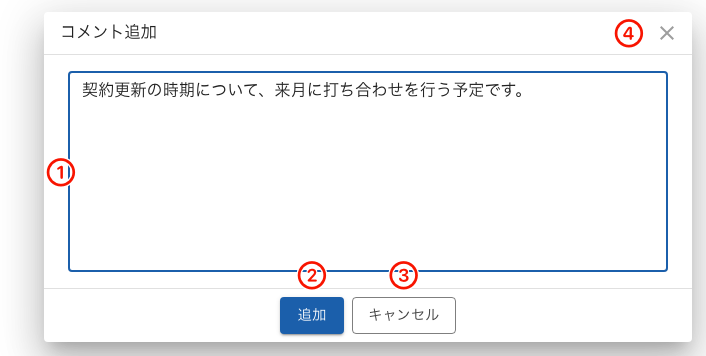
コメント追加ボタンで開くと「コメント追加」、コメントの行のメニューの「編集」で開くと「コメント編集」のタイトルになります。
- ①コメント入力欄
- コメントを250文字まで入力します(複数行を入力できます)。250文字を超えるとエラーになります。Ctrl+Enterキーでも保存できます。
- ②追加ボタン(編集のときは保存ボタン)
- コメントを保存して閉じます。追加のときは、コメントが空のあいだは押せません。
- ③キャンセルボタン
- 保存せずに閉じます。
- ④閉じるボタン
- 右上の「×」です。保存せずに閉じます。