
6.1.1. 取引先のCSVエクスポート
起動方法: 取引先一覧画面の「…」 > CSVエクスポート
権限: 取引先マスタの閲覧権限以上があり、かつユーザー編集画面で「エクスポート」を許可されたユーザーが使えます。
取引先、拠点、担当者の情報をCSVファイルでダウンロードします。ファイルはExcelでそのまま開ける形式(UTF-8、BOM付き)です。
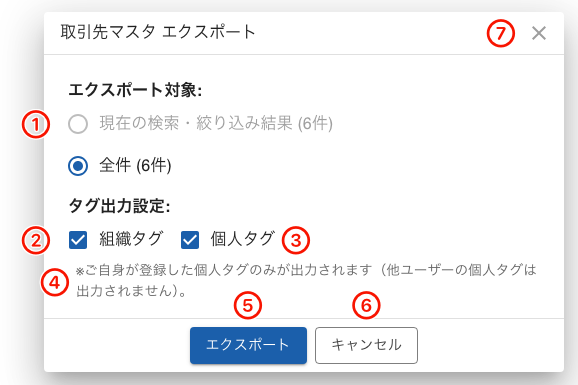
①エクスポート対象ラジオボタン
- 「現在の検索・絞り込み結果」と「全件」から選びます。それぞれ件数が表示されます。一覧で検索や絞り込みをしているときは「現在の検索・絞り込み結果」が、していないときは「全件」が選ばれた状態で開きます。検索や絞り込みをしていないときは「現在の検索・絞り込み結果」は選べません。
②組織タグチェックボックス
- 取引先と担当者に付けられている組織タグを出力します。既定値はオンです。
③個人タグチェックボックス
- ご自身が付けた個人タグを出力します。既定値はオンです。
④個人タグの注意書き
- 出力されるのは、ご自身が登録した個人タグだけで、他のユーザーの個人タグは出力されません。
⑤エクスポートボタン
- クリックするとCSVの作成を始めます。作成が終わるまで処理中の表示になり、ダイアログは閉じません。件数が多いと時間がかかります。作成が終わるとダウンロードが始まります。
⑥キャンセルボタン
- エクスポートせずに閉じます。
⑦閉じるボタン
- 右上の「×」です。エクスポートせずに閉じます。作成中は押せません。
CSVの右端には、「取引先作成日」「取引先作成者ID」「取引先作成者」「担当者作成日」「担当者作成者ID」「担当者作成者」の6列が付きます。参考のための列で、このCSVをインポートに使うときは、読み込まれません(無視されます)。
タグを出力しない種別を選んだときも、その種別のタグの列は残り、値だけが空になります。CSVをそのままインポートに使ったときに列がずれないようにするためです。
全体設定で取引先コードを使用しないときは、CSVに「取引先コード」の列は出力されません。
実行した操作は、監査ログの「取引先エクスポート」に記録されます。また、情報の持ち出しを防ぐため、全体設定の編集権限またはユーザー編集権限を持つユーザーに、ダウンロードがあったことがメールでお知らせされます。