
5.12. 共有フォルダ追加・編集
起動方法: ファイル一覧画面で共有したいフォルダを開き、右ペインの「フォルダ共有」の「共有」ボタンをクリックします(共有済みのフォルダでは「編集」ボタンになります)。ほかに、ファイル一覧の上部に出るオレンジ色の「共有リンクが発行されています。」の「編集」(読み書き権限が無いときは「表示」)からも開けます。左メニュー > 管理メニュー > 共有フォルダ一覧の行からも編集できます(「5.13. 共有フォルダ一覧画面」を参照)。
権限: 全体設定の共有フォルダ機能が「使用する」のとき、そのフォルダの読み書き権限以上を持つユーザーが、共有URLを発行・編集・削除できます。読み取り権限だけのユーザーは、共有URLのコピーと設定の表示ができます。フォルダ権限管理者は、読み書き権限が無いフォルダの共有も削除できます(発行・編集はできません)。全体フォルダ・参加フォルダ・個人フォルダそのものは共有できません(その中に作ったフォルダは共有できます)。アップロードを許可する設定は、エンタープライズプランで、全体設定のゲストアップロード機能が「使用する」のときだけ使えます。
<共有フォルダの概要>
- ibisStorageの指定したフォルダに対して、共有URLを発行し共有URLを相手に送ることで、より安全に大きなファイルや大量のファイルを送ることができます。
- メール送信において大きなファイルや大量のファイルを添付して送るとメールサーバーの制限にかかり送信エラーとなる場合があります。
- 機密情報を送るときにパスワード付きzipで送って、別途zipのパスワードを送信する運用をする場合がありますが、セキュリティ的な懸念が指摘されています(PPAP問題)。
- 共有フォルダは、共有URLの有効期間を指定することが可能です。
- 受け取り相手のメールアドレスを指定することができ、指定することでよりセキュリティレベルがあがります。
- パスワードなし、固定パスワード、メールによるワンタイム認証コードの3択から選択できます。
- パスワードなし、かつ、受け取り相手のメールアドレスなしに設定すると公開フォルダとなります。
- 相手がファイルをダウンロードしたとき、アップロードしたときに、メールで通知を受け取る設定も可能です。
- 相手(ibisWorksのアカウントを持たない外部の方)からファイルを受け取るために、アップロードを許可することもできます(エンタープライズプランの機能です)。
- サブフォルダも含めて共有することができます。
- 毎月請求書を相手に送るための共有フォルダや、資料請求のダウンロード用途、ホームページからPDFへのリンクなどにも利用できます。
- 共有URLを受け取った相手の画面は、「5.12.1. 共有URLを受け取った相手の画面」を参照してください。
<共有フォルダ利用の手順>
- 任意のフォルダを共有フォルダとして共有URLを発行することができます。
- ここでは例として、参加フォルダ>個人フォルダに、「山田商店様」というフォルダを作ります。
- 相手に送りたいファイルを「山田商店様」フォルダにアップロードし、右ペインのフォルダ共有の「共有」ボタンをクリックします。
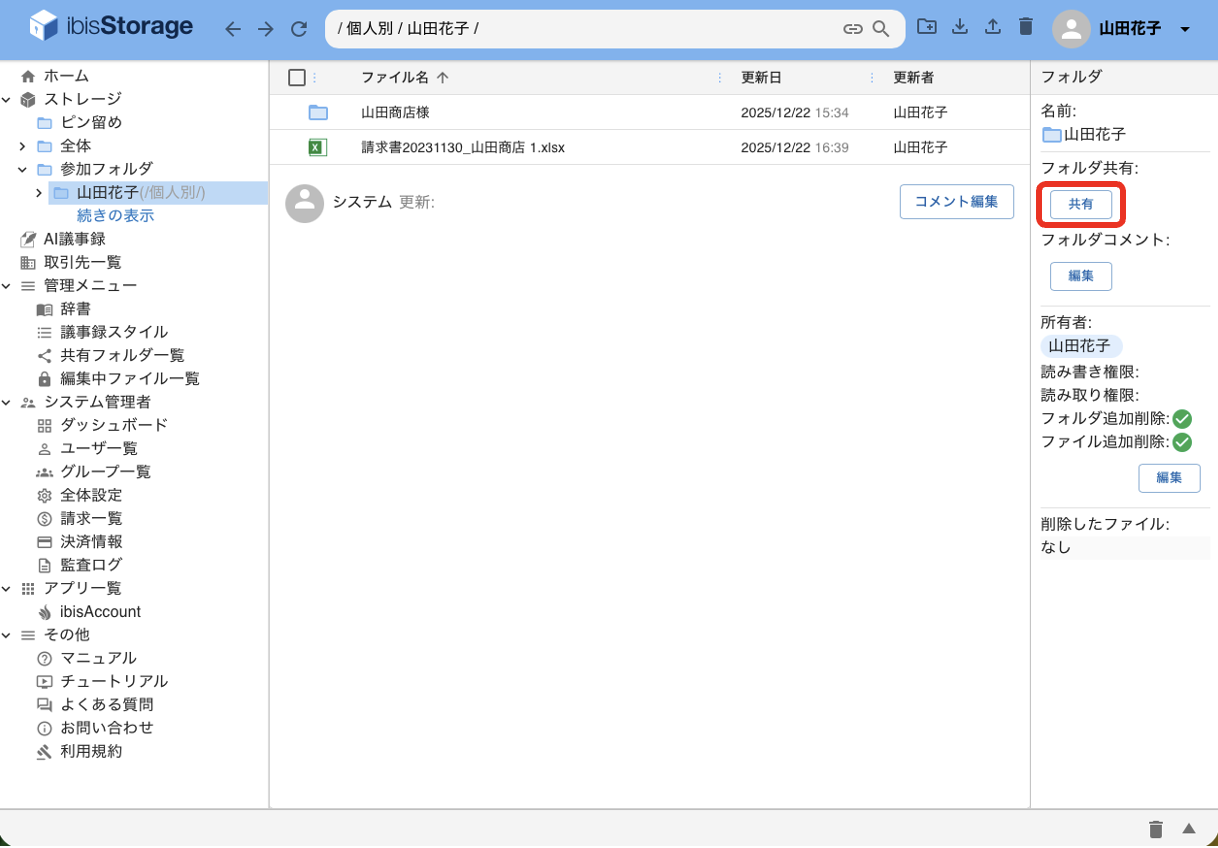
- ①共有ボタン
- 共有URLを新しく発行するときにクリックします。クリックすると、共有フォルダ編集画面が開きます。共有済みのフォルダでは「編集」ボタンになり、鎖のアイコンで共有URLをコピーできます。
<共有フォルダ編集画面>
- 共有ボタンをクリックすると、次の共有フォルダ編集画面が開きます。「追加」ボタンをクリックするまで、共有は有効になりません。
- 画面の項目は、全体設定のストレージ設定の共有フォルダ関連の項目(「9.6. 全体設定画面」を参照)によって、選べる内容が変わります。
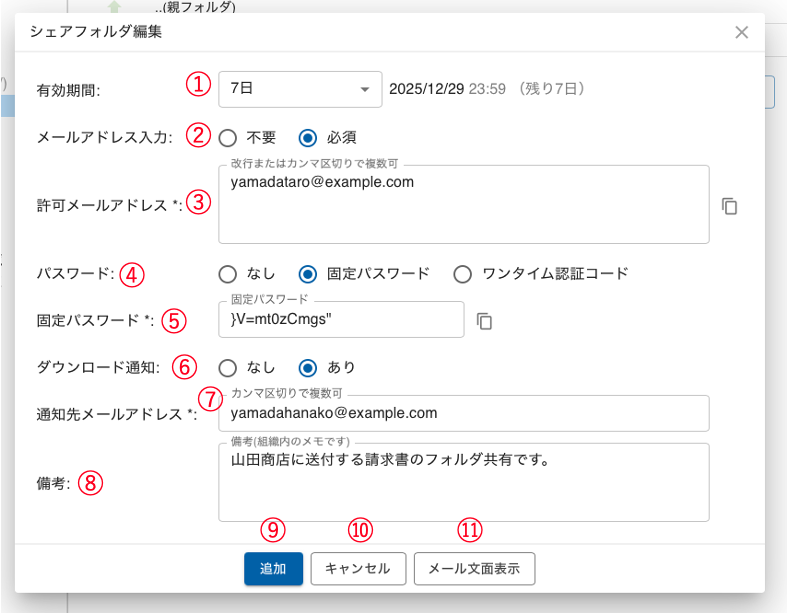
- ①有効期間
- ファイルをダウンロード可能な期間を選択します。選択肢は、1日・3日・7日・14日・30日・90日・180日・365日・無期限です。全体設定の「最大有効期間」以下の期間だけ選べます(「無期限」は、最大有効期間が「無期限」のときだけ選べます)。右に、期限の日時と残り日数が表示されます。メールの添付ファイル代わりの場合は、3日〜7日ぐらいにします。ホームページからPDFの資料ダウンロード等で利用する場合は、無期限にするとよいです。既定値は「3日」です(最大有効期間が3日より短いときは、その最大有効期間です)。
- ②許可する操作
- 共有相手に許可する操作を、「ダウンロード」「アップロード」のチェックボックスで選びます。少なくとも1つは選ぶ必要があります(どちらも外すと警告が出て、追加ボタンを押せません)。既定値は「ダウンロード」だけがオンです。
- 「アップロード」は、共有相手(ibisWorksのアカウントを持たない外部の方)が共有フォルダにファイルを上げられるようにする設定です。エンタープライズプランで、全体設定のゲストアップロード機能が「使用する」のときだけ選べます。オンにすると、誰がアップロードしたかを記録するため、メールアドレス入力は「必須」、パスワードは「ワンタイム認証コード」に固定されます。右の「i」のマークにマウスを重ねると、説明が表示されます。
- ③メールアドレス入力
- 相手がファイルをダウンロードするときにメールアドレスの入力が必要かどうか選択できます。必要を選択した場合は、許可メールアドレスを入力する必要があります。既定値は「必須」です。全体設定の「メールアドレス入力」が「必須」のとき、またはアップロードを許可したときは、「必須」から変更できません。
- ④許可メールアドレス
- ファイルをダウンロード(アップロード)できる相手のメールアドレスを設定します。改行またはカンマ区切りで複数指定できます(最大2000文字)。右のコピーボタンで、入力した内容をクリップボードにコピーできます。メールアドレス入力が「必須」のときだけ表示されます。
- ⑤パスワード
- ファイルのダウンロードにパスワードを設定できます。既定値は、全体設定のパスワード形式が「自由」のときは「ワンタイム認証コード」です(パスワード形式が決まっているときは、その形式です)。全体設定のパスワードが「必須」のときは、「なし」を選べません。全体設定のパスワード形式が「固定パスワード」のときは「ワンタイム認証コード」を選べず、「ワンタイム認証コード」のときは「固定パスワード」を選べません。
- なし:そのままダウンロードできます。メールアドレス入力を不要にした場合、公開フォルダとなります。
- 固定パスワード:パスワードを設定して共有相手に渡すことでファイルをダウンロードできます。
- ワンタイム認証コード:相手がダウンロード時にメールアドレスを入力し、確認コードをメールで受け取り、その確認コードでダウンロードすることができます。もっとも安全です。メールアドレス入力が不要で設定していてもワンタイム認証コードのときは、相手はメールアドレスの入力が必要になります。この場合、許可メールアドレスを指定しないので、相手のメールアドレスは受信可能であれば確認コードが届きファイルをダウンロードすることができます。
- ⑥固定パスワード
- パスワードを「固定パスワード」にしたときだけ表示されます。追加するときに、大文字・小文字・数字・記号を含む12文字の強力なパスワードが自動で生成されます。変更するときは、12文字以上100文字以内で入力してください。右のコピーボタンで、パスワードをクリップボードにコピーできます。
- ⑦通知
- 「ダウンロード通知」は、共有相手がファイルをダウンロードしたときに、メールで通知を受け取ります。「アップロード通知」は、共有相手がファイルをアップロードしたときに、メールで通知を受け取ります(アップロードを許可したときだけ選べます)。既定値は、どちらもオフです。
- ⑧サブフォルダを含める
- 共有するフォルダの中のサブフォルダも、共有相手に見せるかどうかの選択です。「含める」にすると、相手はサブフォルダを開いて、フォルダの階層ごとファイルをダウンロードできます(アップロードを許可しているときは、フォルダごとアップロードもできます)。既定値は「含めない」です。
- ⑨通知先メールアドレス
- ダウンロード通知またはアップロード通知をオンにしたときだけ表示されます。通知を受け取るメールアドレスを入力します。既定値は、ログインしているユーザーのメールアドレスです。複数のときは、カンマ区切りで入力します(最大3000文字)。
- ⑩備考
- 組織内(社内)での情報共有のためのメモを入力します。共有相手には表示されません。
- ⑪追加
- 共有リンクが発行されます。クリックすると画面が閉じて、共有相手に送る「メール文面」の画面が自動で開きます(「メール文面表示」を参照)。
- ⑫キャンセル
- 編集内容をキャンセルします。発行しかけていた共有URLも取り消されます。
- ⑬閉じるボタン(×、右上)
- キャンセルと同じです。
<共有リンク>
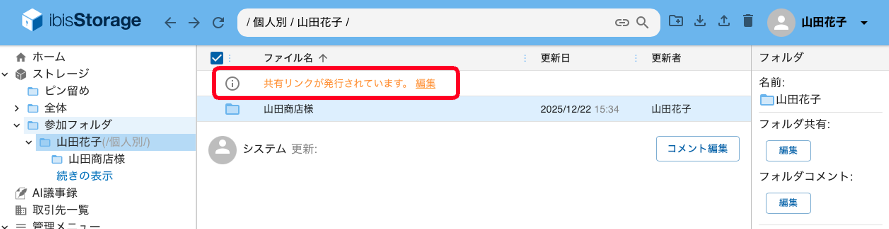
- ①共有リンクの通知
- 共有フォルダ編集画面の追加ボタンをクリックすると、ファイル一覧ペインの上部にオレンジ色の文字が追加されます。「サブフォルダを含める」で共有しているときは、その中のフォルダを開いても表示されます。
- ②編集(表示)
- クリックすると、共有フォルダ編集画面(編集モード)が開きます。右ペインのフォルダ共有の「編集」ボタンからも開けます。「サブフォルダを含める」の共有の中のフォルダでは、上位のフォルダの共有が編集の対象になります。
- 読み書き権限が無いときは「表示」になり、タイトルが「共有フォルダ表示」の画面が開きます(表示モード。フォルダ権限管理者のときは削除のみモード。「共有フォルダの詳細仕様」を参照)。
- ③共有URLのコピー(鎖のアイコン)
- クリックすると、共有URLがクリップボードにコピーされます。右ペインのフォルダ共有にも同じ鎖のアイコンがあります。
<共有フォルダ編集画面(編集モード)>
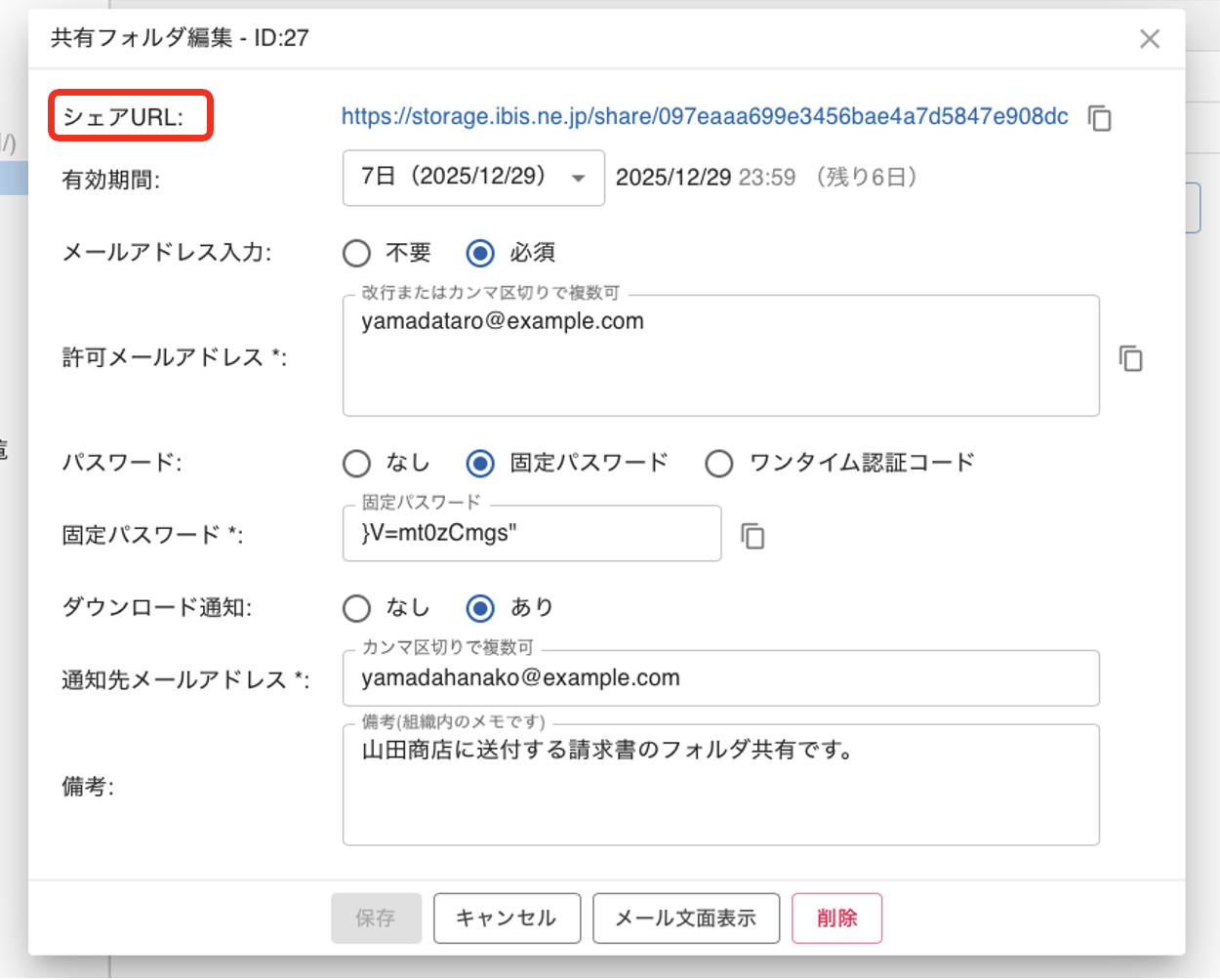
- 共有済みのフォルダで「編集」をクリックすると、上図の共有フォルダ編集画面が開きます。図は、アップロードを許可した共有の例です(メールアドレス入力が「必須」、パスワードが「ワンタイム認証コード」に固定されて、変更できなくなっています)。
- ①共有URL
- 共有相手に送る共有URLです。右のコピーボタンのクリックで、共有URLをクリップボードへコピーできます。
- ②有効期間
- 選択肢には、期限の日付が付きます(例:3日(2026/10/17))。期限が過ぎているときは、赤字で「(期限切れ)」と表示され、選べません。有効期間は、共有URLを発行した日からの日数です。期限を延ばすときは、より長い期間を選んで保存します。
- ③許可する操作
- 「アップロード」をオンにしている例です。
- ④保存
- 変更内容を保存します。変更があり、入力エラーがなく、期限切れの期間を選んでいないときに押せます。追加のときと違って、保存してもメール文面の画面は自動では開きません。
- ⑤キャンセル
- 編集内容を破棄して画面を閉じます。
- ⑥メール文面表示
- 共有相手に送るメールの文面の画面を開きます(編集モードだけにあるボタンです。追加のときは、追加ボタンのあとに自動で開きます)。
- ⑦削除
- 共有URLを削除します。クリックすると、「"フォルダ名"の共有リンクを削除してよろしいですか?」という確認が表示されます。削除すると、その共有URLは使えなくなります。フォルダとフォルダ内のファイルは削除されません。
- ⑧閉じるボタン(×、右上)
- キャンセルと同じです。
- 上の図に写っていない項目(メールアドレス入力、許可メールアドレス、パスワード、固定パスワード、通知、サブフォルダを含める、通知先メールアドレス、備考)も、追加のときの共有フォルダ編集画面と同じ項目です。内容は、追加のときの①〜⑩の説明を参照してください。
<メール文面表示>
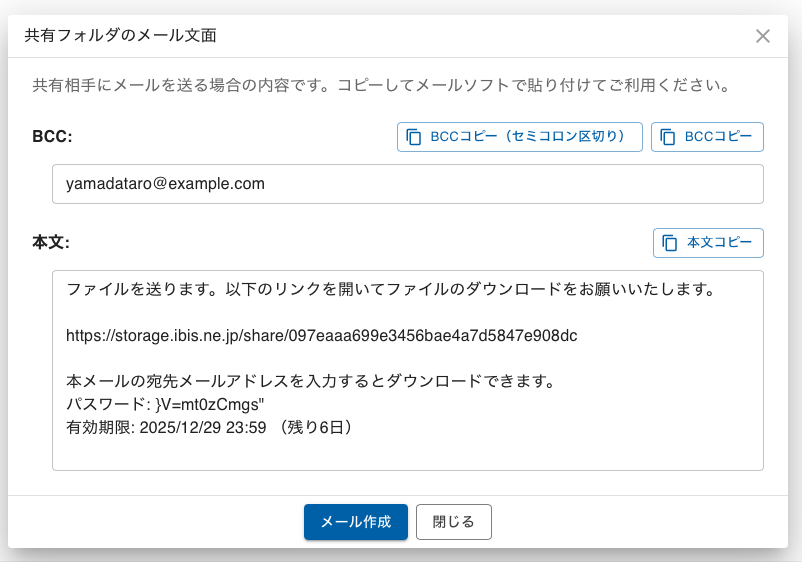
追加ボタンをクリックしたあとに自動で開く、または、編集モードの「メール文面表示」ボタンをクリックすると、上図の画面が開きます。共有相手にメールを送るときの文面を、そのまま利用できます。
①宛先
- 共有相手のメールアドレスが表示されます。メールアドレス入力が「必須」のときだけ表示されます。宛先が複数のときは、互いのアドレスが見えないように「BCC」になります。
②宛先コピー(セミコロン区切り)
- 宛先を、セミコロン(;)区切りでコピーします。Outlookなどに貼り付けるときに便利です。
③宛先コピー
- 宛先を、カンマ(,)区切りでコピーします。
④本文
- 共有相手に送る本文です。許可する操作によって文面が変わります(ダウンロードだけのときは「ファイルを送ります。以下のリンクを開いてファイルのダウンロードをお願いいたします。」、アップロードを許可したときはアップロードをお願いする文面になります)。続けて、共有URL、メールアドレス入力の案内、固定パスワードのときはパスワード、有効期限(無期限のときは表示されません)が入ります。
⑤本文コピー
- 本文をコピーします。
⑥メール作成
- 画面下部のメール作成ボタンをクリックすると、OSの設定で設定された既定のメールソフトが起動します。宛先が1件のときは宛先(To)に、複数のときはBccに、相手のメールアドレスが設定されます。
⑦閉じる
- 画面を閉じます。
⑧閉じるボタン(×、右上)
- 画面を閉じます(閉じるボタンと同じです)。
Outlook for Web等、Web版のメールサービスを使っている場合は、一度デスクトップアプリ版のメールソフトを設定しておくと便利です。
Webメールサービスを使っているなど、メール作成ボタンが効かない場合は、宛先またはBCCのコピーで宛先をコピーして、メールソフトに貼り付けてください。また同様に本文コピーボタンをクリックしてメールソフトに貼り付けてください。
なお、複数の取引先にまとめてメールを送信する場合は、相手のメールアドレスを宛先(To)に列挙すると情報漏えい事故とみなされる場合があります。互いに知らない人同士を含む複数宛先のメールではBcc欄に相手のメールアドレスを設定しましょう。
<共有フォルダの詳細仕様>
- 共有に対してできること
- フォルダのアクセス権と、共有に対してできることの関係は次のとおりです。
| フォルダの権限 | 共有の発行 | 共有URLのコピー | 設定の表示 | 設定の変更・メール文面表示 | 共有の削除 |
|---|---|---|---|---|---|
| 所有者・読み書き権限 | ○ | ○ | ○ | ○ | ○ |
| 読み取り権限 | × | ○ | ○(表示モード) | × | × |
| 読み取り権限(フォルダ権限管理者) | × | ○ | ○(削除のみモード) | × | ○ |
| 権限なし(フォルダ権限管理者) | × | ○ | △(削除のみモード。許可メールアドレス・固定パスワード・通知先メールアドレス・備考は表示されない) | × | ○ |
フォルダ権限管理者は、読み書き権限が無いときは「(フォルダ権限管理者)」の行のとおりです。
表示モード
- フォルダ権限管理者でないユーザーが、読み取り権限だけのフォルダで共有リンクの通知の「表示」をクリックすると、タイトルが「共有フォルダ表示」の画面が開きます。許可メールアドレス・固定パスワード・通知先メールアドレス・備考を含め、すべての設定を確認できますが、変更はできません。ボタンは「閉じる」だけです。
- 読み取り権限だけのユーザーが共有URLを開いても、共有の設定のとおりに認証されます。アップロードを許可した共有は、許可メールアドレスに登録されたメールアドレスでワンタイム認証コードを受け取れる人しか開けません。
削除のみモード
- フォルダ権限管理者が、読み書き権限の無いフォルダの共有を開くと、タイトルが「共有フォルダ表示」の削除のみの画面が開きます。設定は変更できず、ボタンは「閉じる」と「削除」です。開き方は次のとおりです。
- 共有フォルダ一覧の「他のユーザー」タブの行をクリックする、または行の右クリックメニューの「削除」を選ぶ
- 読み取り権限があるフォルダでは、共有リンクの通知の「表示」をクリックする
- そのフォルダに読み取り権限があるときは、許可メールアドレス・固定パスワード・通知先メールアドレス・備考も表示されます。読み取り権限も無いときは、これらは表示されません(ファイル一覧にも共有リンクの通知は出ません)。
- フォルダ権限管理者が、読み書き権限の無いフォルダの共有を開くと、タイトルが「共有フォルダ表示」の削除のみの画面が開きます。設定は変更できず、ボタンは「閉じる」と「削除」です。開き方は次のとおりです。
共有を作成したユーザーの権限と、共有相手が見られる範囲
- 共有相手は、共有を作成したユーザーの権限で共有フォルダを見ます。
- 作成したユーザーが共有フォルダの読み取り権限を失うと(アクセス権から外された、ユーザーが削除された等)、共有URLは「無効な共有URLです。」になります。共有の設定は残るので、作成したユーザーに再び読み取り権限を付けると、また開けるようになります。
- 「サブフォルダを含める」の共有では、作成したユーザーが読み取り権限を持たないサブフォルダは、共有相手に表示されません。
- 共有相手のアップロード・フォルダ作成は、作成したユーザーがそのフォルダに読み書き権限を持つときだけできます。読み取り権限だけのときは、アップロードボタンは表示されますが、アップロードするとエラーになります。
ユーザーを削除したとき
- ユーザーの削除で引き継ぎ先を指定すると、削除するユーザーが作成した共有は、引き継ぎ先のユーザーが作成したものになります。共有フォルダの権限は付け替わらないので、引き継ぎ先がその共有フォルダの読み取り権限を持たないときは、共有URLは「無効な共有URLです。」になります。引き継ぎ先に読み取り権限を付けるか、共有を作り直してください。
- 引き継ぎ先を指定せずに削除したときも、共有URLは「無効な共有URLです。」になります。
フォルダを削除したとき
- フォルダ(または親フォルダ)をゴミ箱に移すと、そのフォルダの共有は削除されます。ゴミ箱から元に戻しても共有は戻らないので、必要なら共有を発行し直してください。