
5.4.2. ibisStorage:ファイルコマンドメニュー
起動方法: メインペインのファイル行またはフォルダ行を右クリック
権限: メインペインを表示できるユーザーであればメニューを開けます。各項目の表示および実行可否は、対象ファイル・フォルダのアクセス権によります。
ファイルの行を右クリックしたときとフォルダの行を右クリックしたときで、表示される項目が異なります。
<ファイルを右クリックしたとき>
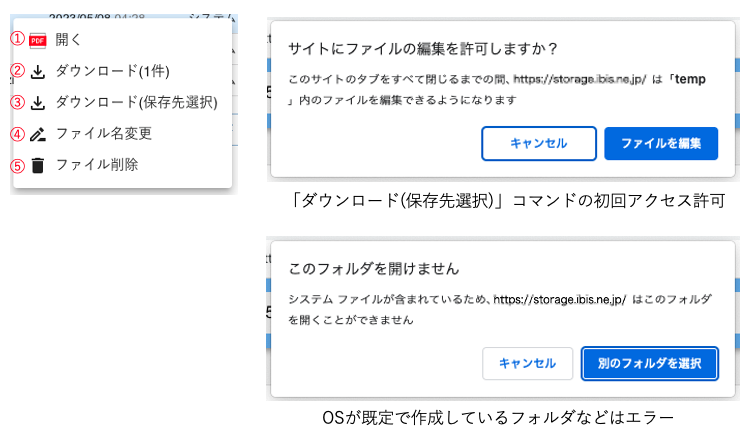
①開く
- 選択したファイルがプレビュー対応ファイルの場合はプレビュー表示します。プレビューに対応していないファイルの場合や、複数選択のときは無効です。
②ダウンロード(1件)
- 選択したファイルをブラウザのダウンロード機能でダウンロードします。
- 複数選択しているときやフォルダを含むときは「ダウンロード(zip)」と表示され、zip圧縮してダウンロードします。
- フォルダ権限管理者モードのときは表示されません。
③ダウンロード(保存先選択)
- ダウンロードするローカルのフォルダを指定してダウンロードします。Chrome, EdgeなどFile System Access API対応ブラウザのときのみ表示されます。Androidアプリおよびフォルダ権限管理者モードのときは表示されません。
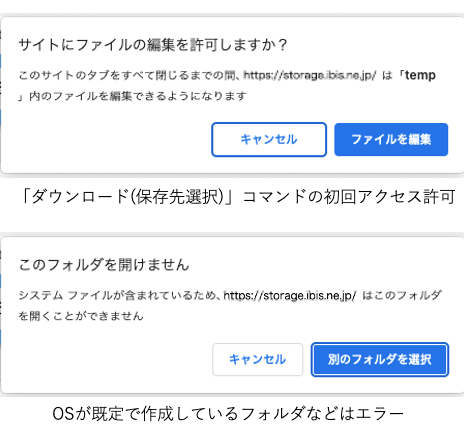
- 選択するとローカルのどのフォルダにダウンロードするか選択するダイアログが表示されます。
- ibisWorksの使用の初回は、ブラウザのメッセージとして「サイトにファイルの編集を許可しますか?」という確認ダイアログが表示されますので、許可を与えてください。これはブラウザにローカルファイルのアクセス権を付与するものです。この付与は、すべてのibisWorksのタブが閉じるまで有効で、ブラウザを終了させるなどして再度本コマンドを実行するときに1回確認されます。
- ダウンロード先のフォルダの選択で一部のOSが作成したフォルダを選択するとエラーとなります。ExplorerやFinderで自身で作成したフォルダを選択するとダウンロードできます。
④ファイル名変更
- ファイル名を変更します。選択するとメインペインのファイル名がその場で入力できる状態になります。複数選択しているときは表示されません。
- 対象項目の親フォルダに読み書き権限以上がない場合は実行できません。また対象がフォルダのとき対象フォルダの読み書き権限以上がない場合は実行できません。
⑤ファイル削除
- ファイル・フォルダを削除します。複数選択対応です。フォルダだけを選択しているときは「フォルダ削除」と表示されます。
- 確認ダイアログは表示されず、選択するとすぐに削除が始まります。進み具合はタスクキューペインで確認できます。
- 対象項目の親フォルダに読み書き権限以上がない場合は実行できません。また対象がフォルダのとき対象フォルダの読み書き権限以上がない場合は実行できません。
- 選択したファイルに編集中(ロック中)のものが含まれているときは、「ロックされているファイルがあるため削除できません。」と表示され削除できません。
- 削除すると対象項目の親フォルダに紐づくゴミ箱に削除した項目が移動します。メインペインの右にあるフォルダ属性ペインで対象項目の親フォルダの情報が表示されているときに復元ボタンをクリックするとゴミ箱へ移動できます。
⑥ファイル属性編集
- ファイル属性編集画面を開き、取引先・金額・取引日を入力します。詳しくは「5.6. ファイル属性編集画面」を参照してください。
- 電子帳簿保存フォルダの中のファイルのときのみ表示されます。
⑦新規AI議事録作成
- 選択した音声・動画ファイルからAI議事録を新規に作成します。確認のうえ実行すると、AI議事録の議事録一覧に追加されます。
- AI議事録に対応した拡張子(m4a, mp3, wav, mp4, mov, webm)のファイルを1件だけ選択していて、AI議事録の編集権限があるときに表示されます。フォルダ権限管理者モードのときは表示されません。
別アプリで開く
- 選択したファイルを、端末にインストールされている他のアプリで開きます。
- Androidアプリ版でファイルを1件選択したときにのみ表示されます。 そのためAndroidアプリ版では、代わりに③ダウンロード(保存先選択)が表示されません。上図はパソコンのブラウザでの表示のため、本項目は写っていません。
なお、決済情報が未入力などでファイル操作が停止しているときは、ファイル名変更・ファイル削除・ファイル属性編集・新規AI議事録作成はエラーメッセージが表示され実行できません。
<フォルダを右クリックしたとき>
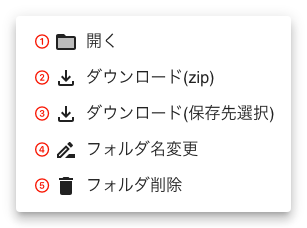
- ①開く
- そのフォルダの中に入ります。複数選択しているときは無効です。
- ②ダウンロード(zip)
- フォルダをzip圧縮してブラウザのダウンロード機能でダウンロードします。読み取り権限のないファイルやフォルダはダウンロードできません。
- フォルダ権限管理者モードのときは表示されません。
- ③ダウンロード(保存先選択)
- ダウンロードするローカルのフォルダを指定してダウンロードします。Chrome, EdgeなどFile System Access API対応ブラウザのときのみ表示されます。Androidアプリおよびフォルダ権限管理者モードのときは表示されません。
- 選択したあとの動作は、ファイルを右クリックしたときの③ダウンロード(保存先選択)と同じです。
- ④フォルダ名変更
- フォルダ名を変更します。選択するとメインペインのフォルダ名がその場で入力できる状態になります。
- 複数選択しているときは表示されません。また、全体フォルダや個人別フォルダなど、システムが自動で作成するフォルダでも表示されません。
- 対象フォルダに読み書き権限以上がないと変更できません。権限がないときはエラーメッセージが表示されます。
- ⑤フォルダ削除
- フォルダを削除します。削除したフォルダは親フォルダのゴミ箱へ移動します。
- 確認ダイアログは表示されず、選択するとすぐに削除が始まります。進み具合はタスクキューペインで確認できます。
- フォルダとファイルをまとめて選択して右クリックしたときは「ファイル削除」と表示されます。
- 対象フォルダに読み書き権限以上がないと削除できません。権限がないときはエラーメッセージが表示されます。
なお、決済情報が未入力などでファイル操作が停止しているときは、フォルダ名変更・フォルダ削除はエラーメッセージが表示され実行できません。