
6.3.1. 拠点・担当者の並べ替えと異動
起動方法: 取引先閲覧ダイアログの「…」 > 並べ替え(拠点)、または担当者並べ替え(担当者)
権限: 取引先マスタの編集権限以上を持つユーザーが使えます。
<拠点並べ替え>
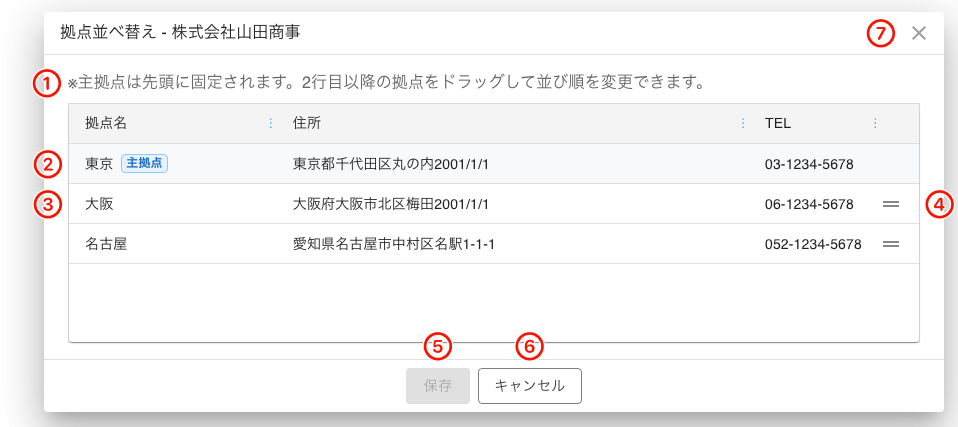
- ①説明文
- 「※主拠点は先頭に固定されます。2行目以降の拠点をドラッグして並び順を変更できます。」と表示されます。
- ②主拠点の行
- 先頭に固定されます。ドラッグして動かすことはできず、他の拠点を主拠点より上に置くこともできません。「主拠点」と表示されます。
- ③拠点の行
- 「拠点名」「住所」「TEL」の列が表示されます。行のどこでもドラッグして、表示順を入れ替えます。ドラッグ中にESCキーを押すと、その操作を取り消せます。
- ④ドラッグのマーク
- 行の右端の「=」のマークです。ドラッグできる行にだけ表示されます(主拠点の行にはありません)。
- ⑤保存ボタン
- 並び順を保存して閉じます。変更がないときは押せません。
- ⑥キャンセルボタン
- 変更を破棄して閉じます。
- ⑦閉じるボタン
- 右上の「×」です。変更を破棄して閉じます。
<担当者並べ替え>
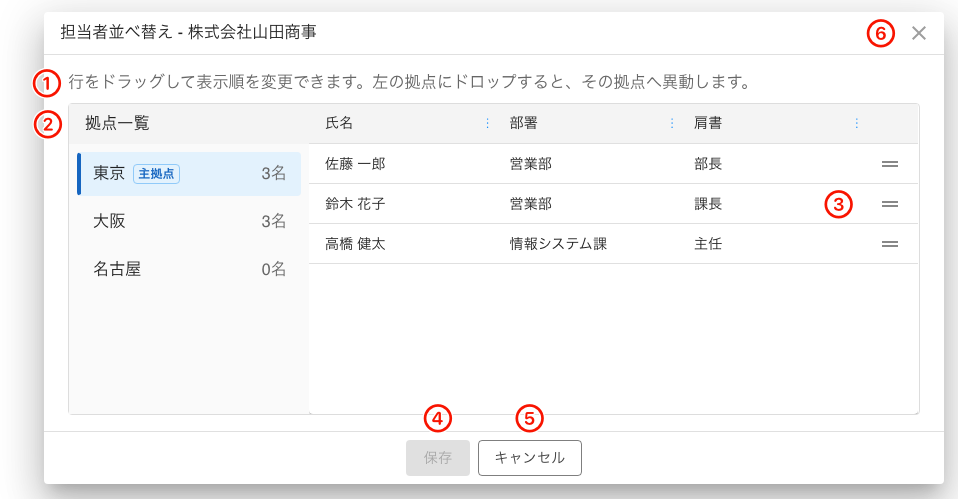
左に拠点の一覧、右に選んでいる拠点の担当者の一覧が表示されます。ダイアログを開いたときは、取引先閲覧ダイアログで選んでいた拠点が選ばれています。左右の境目をドラッグすると、左の一覧の幅を変えられます。
①説明文
- 「行をドラッグして表示順を変更できます。左の拠点にドロップすると、その拠点へ異動します。」と表示されます。
②拠点の一覧
- 拠点名と、所属している担当者の数が表示されます。クリックすると、右の担当者の一覧がその拠点に切り替わります。選んでいる拠点は薄い青色で表示されます。
- 右の担当者をこの一覧の拠点へドラッグ&ドロップすると、その拠点への異動になります。ドラッグ中に拠点の上へ重ねると、その拠点が強調表示されます。異動した担当者は、異動先の拠点の担当者の末尾に移ります。続けて、その拠点を選んで順番を並べ替えられます。
③担当者の行
- 「氏名」「部署」「肩書」の列が表示されます。行のどこでもドラッグして、同じ拠点内で順番を入れ替えます。右端の「=」のマークは、ドラッグできることを示します。ドラッグ中にESCキーを押すと、その操作を取り消せます。
④保存ボタン
- 並び順と異動の内容をまとめて保存して閉じます。変更がないときは押せません。保存するまで、変更は画面の中だけで、サーバーには反映されません。
⑤キャンセルボタン
- 変更を破棄して閉じます。
⑥閉じるボタン
- 右上の「×」です。変更を破棄して閉じます。
異動しても、担当者の情報、コメント、名刺写真、タグはそのまま引き継がれます。
異動は、同じ取引先の中の拠点にだけできます。別の取引先へは異動できません(別の会社の担当者として新しく登録してください)。
異動と並べ替えは、監査ログの「担当者拠点異動」「担当者並べ替え」「拠点並べ替え」に記録されます。